Translate

Samstag, 4. Juni 2022

Melani - ein wunderschönes Jolsci TUT !!!

Dieses wunderschöne Tutorial durfte ich mit der Erlaubnis von Jolsci übersetzen.

Das TUT könnt Ihr hier finden:


Köszönöm Jolsci, hogy lehetővé tette számomra, hogy lefordítsam ezeket a csodálatos oktatóanyagokat !!!


Melani


..... und eine Personen- eine misted Blumen - und eine Decotube.


Ich arbeite mit PSP X8 - dieses TUT kann aber problemlos mit allen anderen Versionen gebastelt werden.
Wenn bei Bild - Größe ändern nicht dazu geschrieben wird immer ohne Haken bei Größe aller Ebenen anpassen.
Einstellen - Schärfe - Scharfzeichnen wird nicht extra erwähnt - nach persönlichem Ermessen.
VG Farbe = Vordergrundfarbe, HG = Hintergrundfarbe.
Das Auswahlwerkzeug (K) wird immer mit der Taste M deaktiviert.


Filter :

Mehdi- Wavy Lab 1.1 
VM Distortion - Radial Pox, Radiator II
Bkg Designer sf10I - Cruncher
Filters Unlimited 2.0 - ICNET Filter - Paper Textures - Canvas,Medium
Flaming Pear - Flexify 2
MuRa's Meister - Perspective Tiling, Pole Transform
MuRa's Seamless - Shift at Random


Fast alle Filter können HIER herunter geladen werden !


Öffne die Tuben, die Maske und eine transparente Ebene - Größe 900 x 600 Pixel..

Stelle die VG Farbe auf eine mittlere und die HG Farbe auf eine helle Farbe - außerdem benötigen zwei weitere Farben.

Durch Doppelklick auf die Schrift installiert sie sich in den Font Ordner.


Punkt 1:

Aktiviere die Ebene - Effekte - Plugins - Mehdi - Wavy Lab 1.1 - die rechte Farbe auf eine weitere helle Farbe stellen :


Einstellen - Unschärfe - Gaußsche Unschärfe - Radius 30.

Effekte - Plugins - VM Distortion - Radial Pox - Standardwerte - den Effekt 2x anwenden.

Effekte - Plugins -  VM Distortion - Radiator II - Standardwerte.

Effekte - Plugins - Bkg Designer sf10I - Cruncher - Standardwerte.


Punkt 2: 


Einstellen -Schärfe - Scharfzeichnen.

Effekte - Plugins - Filters Unlimited 2.0 - ICNET Filter - Paper Textures - Canvas,Medium - Standardwerte.

Ebene duplizieren - Effekte - Reflexionseffekte - Kaleidoskop :


Effekte - Geometrieeffekte - Horizontalperspektive :


Effekte - Reflexionseffekte - Spiegelrotation - Standardwerte.

Effekte - Geometrieeffekte - Vertikalperspektive :


Effekte - 3D Effekte - Schlagschatten - als Farbe einen sehr dunklen Farbton der VG Farbe :


Punkt 3:

Ebene duplizieren - aktiviere das Auswahlwerkzeug (K) - stellen den Position x Wert auf 0 und den Position y Wert auf 214 :


Effekte - Plugins - Flaming Pear - Flexify 2 :


Klicke mit dem Zauberstab in die Mitte des Gebildes - Neue Rasterebene - Effekte - Plugins - Mehdi - Wavy Lab 1.1 - wie eingestellt.

Einstellen - Unschärfe - Gaußsche Unschärfe - Radius 15.

Neue Rasterebene - kopiere die misted Blumentube - Bearbeiten - in eine Auswahl einfügen.

Einstellen -Schärfe - Scharfzeichnen - Auswahl aufheben.

2x Zusammenfassen - Nach unten zusammenfassen.


Punkt 4:

Aktiviere die unterste Ebene - Ebene duplizieren.

Effekte - Plugins - MuRa's Meister - Perspective Tiling :


Effekte - Reflexionseffekte - Spiegelrotation :


Aktiviere den Zauberstab - stelle die Randschärfe auf 20 ( danach gleich wieder auf 0 ) - klicke in den transparenten Teil - 1x den Entf Button drücken - Auswahl aufheben.

Effekte - 3D Effekte - Schlagschatten - als Farbe einen anderen sehr hellen Farbton :


Punkt 5:

Aktiviere die unterste Ebene - Einstellen - Unschärfe - Strahlenförmige Unschärfe :


Neue Rasterebene - mit der VG Farbe füllen.

Ebenen - Neue Maskenebene - aus Bild - wende diese Maske an :


Effekte - Kanteneffekte - Nachzeichnen - Zusammenfassen - Gruppe zusammenfassen.


Punkt 6:

Aktiviere die oberste Ebene - kopiere die Personentube - als neue Ebene einfügen - Größe anpassen - an ihren Platz schieben.

Einen Schlagschatten nach Geschmack zufügen.

Kopiere die Decotube - als neue Ebene einfügen - Größe anpassen - an ihren Platz schieben.

Einen Schlagschatten nach Geschmack zufügen.

So sieht es nun aus :


Punkt 7:

Aktiviere das Textwerkzeug - stellle die Schrift Arial Black mit diesen Werten ein :


Tausche die Farben - schreibe den Namen Melani - die Vektorebene in Rasterebene umwandeln.

Effekte - 3D Effekte - Schlagschatten - als Farbe die jetzige VG Farbe ( hell ) :


Aktiviere das Auswahlwerkzeug (K) - stellen den Position x Wert auf 358 und den Position y Wert auf 490 :


Punkt 8:

Effekte - Plugins - MuRa's Meister - Pole Transform :


Bild - Größe ändern auf 90 %.

Ebene duplizieren - aktiviere die Originalebene.

Effekte - Plugins - MuRa's Seamless - Shift at Random - Standardwerte.

Aktiviere die obere Ebene - Effekte - 3D Effekte - Schlagschatten :


Punkt 9:

Tausche wieder die Farben.

Bild - Rand hinzufügen - 2 Pixel - Symmetrisch - VG Farbe.

Bild - Rand hinzufügen - 1 Pixel - Symmetrisch - HG Farbe.

Bild - Rand hinzufügen - 10 Pixel - Symmetrisch - VG Farbe.

Klicke mit dem Zauberstab in den letzten Rand.


Punkt 10:

Effekte - Textureffekte - Flechten  - als Farben die VG und die HG Farbe :


Auswahl aufheben.

Bild - Rand hinzufügen - 1 Pixel - Symmetrisch - VG Farbe.

Bild - Rand hinzufügen - 1 Pixel - Symmetrisch - HG Farbe.

Bearbeiten - Kopieren.

Bild - Rand hinzufügen - 45 Pixel - Symmetrisch - alternative Farbe.


Punkt 11:

Klicke mit dem Zauberstab in den letzten Rand - Bearbeiten - in eine Auswahl einfügen.

Einstellen - Unschärfe - Gaußsche Unschärfe - Radius 15.

Neue Rasterebene - Effekte - 3D Effekte - Taste - als Farbe einen sehr dunklen Farbton der VG Farbe :


Auswahl umkehren - Effekte - 3D Effekte - Relief - als Farbe einen sehr dunklen Farbton der VG Farbe :


Auswahl aufheben.


Punkt 12:

Klicke mit dem Zauberstab in den Bereich zwischen den dunklen Streifen - Zusammenfassen - Nach unten zusammenfassen.

Einstellen - Bildrauschen hinzufügen/Entfernen - Bildrauschen hinzufügen :


Effekte - 3D Effekte - Innenfase :


Auswahl aufheben.

Bild - Rand hinzufügen - 1 Pixel - Symmetrisch - HG Farbe.


Füge noch Dein WZ , Jolscis WZ und das © des Künstlers ein - verkleinere das Bild auf 950 Pixel und speichere es als jpg Datei ab !!!

Diese wunderschönen Bilder wurden im https://pspdreamcatcher.xobor.de/ Forum - getestet - vielen lieben Dank dafür !!!


Barbara


Marion


Donnerstag, 2. Juni 2022

Swirl Away - ein fröhliches TUT von Elizabeth !!!

Dieses wunderschöne Tutorial durfte ich mit der Erlaubnis von Elizabeth übersetzen.


Das TUT könnt Ihr hier finden:


( das Originaltut ist im Material )


Thank you very much for the permission to translate these wonderful TUTs, dear Elizabeth !


Tall Poppies


...... und eine Personen- und eine Hintergrundtube.


Ich arbeite mit PSP X8 - dieses TUT kann aber problemlos mit allen anderen Versionen gebastelt werden.
Wenn bei Bild - Größe ändern nicht dazu geschrieben wird immer ohne Haken bei Größe aller Ebenen anpassen.
Einstellen - Schärfe - Scharfzeichnen wird nicht extra erwähnt - nach persönlichem Ermessen.
VG Farbe = Vordergrundfarbe, HG = Hintergrundfarbe.
Das Auswahlwerkzeug (K) wird immer mit der Taste M deaktiviert.


..... und diese Filter :

AP [Lines] - Lines - SilverLining
Simple - Centre Tile, Pizza Slice Mirror
AbstractCurves - AbstractCurves
VM Toolbox - Instant Tile
[AFS IMPORT] - sqborder2
Filters Unlimited - ICNET Filter - Paper Textures - Filter Paper

Die meisten Filter könnten HIER geladen werden !!! 


Öffne die Tuben und eine transparente Ebene Größe 980 x 750 Pixel.

Kopiere den Farbverlauf akgradient61 in den Farbverlaufsordner.

Stelle die VG Farbe auf den Farbverlauf - erstelle diesen linearen Farbverlauf ( eventuell die Farben jenach Tuben abändern ) :


Punkt 1:

Aktiviere die Ebene - mit dem Farbverlauf füllen.

Einstellen - Helligkeit und Kontrast - Helligkeit/Kontrast :


Effekte - Plugins - [AFS IMPORT] - sqborder2 :


Effekte - Kanteneffekte - Nachzeichnen.


Punkt 2:

Effekte - Plugins - Simple - Pizza Slice Mirror.

Effekte - Plugins - Simple - Centre Tile.

Aktiviere das Auswahlwerkzeug - Freihandauswahl - Auswahltyp Punkt-zu-Punkt - ziehe diese Auswahl auf :


Neue Rasterebene - mit dem Farbverauf füllen - Effekte - Plugins - Filters Unlimited - ICNET Filter - Paper Textures - Filter Paper :


Auswahl aufheben - Effekte - 3D Effekte - Schlagschatten - als Farbe eine sehr dunkle passende Farbe :


Zusammenfassen - Nach unten zusammenfassen.


Punkt 3:

Aktiviere das Auswahlwerkzeug - Freihandauswahl - Auswahltyp Punkt-zu-Punkt - ziehe diese Auswahl auf :


Effekte - Plugins - AP [Lines] - Lines - SilverLining :


Effekte - Kanteneffekte - Nachzeichnen.

Effekte - 3D Effekte - Schlagschatten - wie eingestellt.

Effekte - Plugins - VM Toolbox - Instant Tile - Standardwerte.

Einstellen - Helligkeit und Kontrast - Helligkeit/Kontrast :


Punkt 4:

Neue Rasterebene - Effekte - Plugins - AbstractCurves - AbstractCurves - unten das Preset auf zigzag und die Farbe auf gelb stellen :


Bild - Spiegeln - Vertikal - nach oben links in die Ecke schieben :


Mischmodus auf Hartes Licht und Transparenz auf 60 % stellen.

Ebene duplizieren - Bild - Spiegeln - Horizontal - nach rechts unten schieben.


Punkt 5:

Kopiere die Hintergrundtube - aktiviere die unterste Ebene - als neue Ebene einfügen - Größe anpassen - hinschieben siehe Bild oben.

Mischmodus auf Überzug oder was besser passt.

Aktiviere die oberste Ebene - kopiere die Personentube - als neue Ebene einfügen - Größe anpassen - an ihren Platz schieben.

Effekte - 3D Effekte - Schlagschatten - wie eingestellt.


Punkt 6:

Kopiere die Tube text - als neue Ebene einfügen - nach oben schieben ( ich habe noch Einstellen - Entfernen von Bildrauschen in einem Schritt angewendet ).

Kopiere die Tube flowers - als neue Ebene einfügen - nach oben rechts in die Ecke schieben.

Mischmodus auf Überzug und Transparenz auf 70 % stellen.


Punkt 7:

Bild - Rand hinzufügen - 4 Pixel - Symmetrisch - als Farben für alle Ränder 4 passende Farben auswählen

Bild - Rand hinzufügen - 8 Pixel - Symmetrisch.

Bild - Rand hinzufügen - 4 Pixel - Symmetrisch.

Bild - Rand hinzufügen - 2 Pixel - Symmetrisch.

Klicke mit dem Zauberstab in den 8 Pixel Rand - Auswahl in Ebene umwandeln - Effekte - Kanteneffekte - Stark nachzeichnen - Auswahl aufheben.

Zusammenfassen - Alle zusammenfassen.


Füge noch Dein WZ und das Copyright des Künstlers ein - verkleinere das Bild auf 950 Pixel und speichere es als jpg Datei ab !!!


Hier die wunderschönen Bilder von meinen Testern - liebe Dank dafür :


Marion


Tall Poppies - ein farbenfrohes TUT von Elizabeth !!!

Dieses wunderschöne Tutorial durfte ich mit der Erlaubnis von Elizabeth übersetzen.


Das TUT könnt Ihr hier finden:


( das Originaltut ist im Material )


Thank you very much for the permission to translate these wonderful TUTs, dear Elizabeth !


Tall Poppies


...... und eine Personen- und eine Blumentube.


Ich arbeite mit PSP X8 - dieses TUT kann aber problemlos mit allen anderen Versionen gebastelt werden.
Wenn bei Bild - Größe ändern nicht dazu geschrieben wird immer ohne Haken bei Größe aller Ebenen anpassen.
Einstellen - Schärfe - Scharfzeichnen wird nicht extra erwähnt - nach persönlichem Ermessen.
VG Farbe = Vordergrundfarbe, HG = Hintergrundfarbe.
Das Auswahlwerkzeug (K) wird immer mit der Taste M deaktiviert.


..... und diese Filter :

AAA Frames - Foto Frame
Simple - Top Left Mirror
AbstractCurves - AbstractCurves
VM Toolbox - Instant Tile
[AFS IMPORT] - sqborder2

Die meisten Filter könnten HIER geladen werden !!! 


Öffne die Tuben und eine transparente Ebene Größe 980 x 730 Pixel.

Kopiere den Farbverlauf akgradient53 in den Farbverlaufsordner.

Stelle die VG Farbe auf den Farbverlauf - die HG Farbe auf eine mittlere Farbe.

Erstelle diesen linearen Farbverlauf :


Punkt 1:

Aktiviere die Ebene - mit dem Farbverlauf füllen.

Effekte - Textureffekte - Weichplastik :


Effekte - Plugins - AAA Frames - Foto Frame - Standardwerte.

Effekte - Plugins - VM Toolbox - Instant Tile- Standardwerte :


Punkt 2:

Ziehe diese rechteckige Auswahl auf :


Auswahl ändern - verkleinern um 12 Pixel - Neue Rasterebene - mit der HG Farbe füllen.

Auswahl aufheben - Effekte - Plugins - Simple - Top Left Mirror.

Klicke mt dem Zauberstab - Modus Hinzufügen - in die vier einfarbigen Rechtecke.

Auswahl ändern - verkleinern um 12 Pixel - den Entf Button drücken.


Punkt 3:

Aktiviere die untere Ebene - Einstellen - Unschärfe - Gaußsche Unschärfe - Radius 55.

Auswahl in Ebene umwandeln.

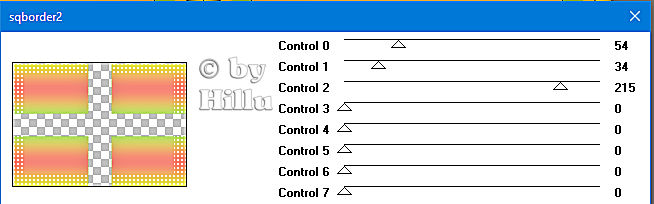
Effekte - Plugins - [AFS IMPORT] - sqborder2 :


Effekte - Kanteneffekte - Stark nachzeichnen.

Einstellen - Helligkeit und Kontrast - Helligkeit/Kontrast :


Auswahl aufheben - aktiviere die unterste Ebene - Einstellen - Helligkeit und Kontrast - Helligkeit/Kontrast - wie eingestellt.


Punkt 4:

Aktiviere die oberste Ebene - Effekte - Kanteneffekte - Nachzeichnen.

Neue Rasterebene - Effekte - Plugins - AbstractCurves - AbstractCurves - unten auf dune stellen und rechts die Farbe auf orange stellen :


Mischmodus auf Überbelichten.


Punkt 5:

Kopiere die Blumentube - als neue Ebene einfügen - Größe anpassen - nach rechts schieben.

Effekte - 3D Effekte - Schlagschatten :


Kopiere die Personentube - als neue Ebene einfügen - Größe anpassen - nach links schieben.

Effekte - 3D Effekte - Schlagschatten - wie eingestellt.


Punkt 6:

Kopiere die Tube top_left_corner - als neue Ebene einfügen - nach links oben siehe Bild oben schieben.

Effekte - Plugins - Simple - Top Left Mirror.

Mischmodus auf Differenz ( ich habe die Tube dupliziert - rot koloriert - dann auf Hartes Licht gestellt und die Transparenz herab gesetzt - mir gefiel das blau nicht so ).

Kopiere die Tube text - als neue Ebene einfügen - nach rechts oben siehe Bild oben schieben.

So sieht es jetzt aus :


Punkt 7:

Aktiviere die unterste Ebene - Bearbeiten - Kopieren.

Bild - Rand hinzufügen - 2 Pixel - Symmetrisch - schwarz.

Bild - Rand hinzufügen - 30 Pixel - Symmetrisch - alternative Farbe.

Klicke mit dem Zauberstab in den Rand - Bearbeiten - eine eine Auswahl einfügen.


Punkt 8:

Auswahl umkehren - Einstellen - Helligkeit und Kontrast - Helligkeit/Kontrast ( Optional ) :


Auswahl in Ebene umwandeln - Effekte - 3D Effekte - Aussparung :


Auswahl aufheben - Bild - Rand hinzufügen - 2 Pixel - Symmetrisch - schwarz.


Füge noch Dein WZ und das Copyright des Künstlers ein - verkleinere das Bild auf 950 Pixel und speichere es als jpg Datei ab !!!

Diese wunderschönen Bilder wurden im https://pspdreamcatcher.xobor.de/ Forum - getestet - vielen lieben Dank dafür !!!


Marion


Barbara


Gritli