Translate

Donnerstag, 26. Juni 2025

Dika - ein super schönes TUT von Luz Cristina !!!

Dieses wunderschöne Tutorial durfte ich mit der Erlaubnis von Luz Cristina übersetzen.


Gracias Luz Cristina por lo que me permite traducir estos maravillosos tutoriales !!!


Dika


.... und eine Personen- und eine Hintergrundtube.


Ich arbeite mit PSP X8 - dieses TUT kann aber problemlos mit allen anderen Versionen gebastelt werden.
Wenn bei Bild - Größe ändern nicht dazu geschrieben wird immer ohne Haken bei Größe aller Ebenen anpassen.
Einstellen - Schärfe - Scharfzeichnen wird nicht extra erwähnt - nach persönlichem Ermessen.
VG Farbe = Vordergrundfarbe, HG = Hintergrundfarbe.
Das Auswahlwerkzeug (K) wird immer mit der Taste M deaktiviert.


..... und diese Filter:

Blur - Radial Blur 
MuRa's Meister - Copies, Perspective Tiling 
Virtual Painter - Virtual Painter 4 
FM Tile Tools - Blend Emboss

Die meisten Filter können HIER geladen werden !!!


Öffne die Tuben und eine transparente Ebene - Größe 1000 x 900 Pixel.

Kopiere die Form SK Random 90 in den Formen- und die Linienstilart Opposing Arrowheads - Overlap in den Linienstilordner.

Stelle die VG Farbe auf eine dunkle Farbe - die HG Farbe auf eine helle Farbe.

Erstelle diesen linearen Farbverlauf :


Punkt 1:

Aktiviere die transparente Ebene und das Formenwerkzeug - stelle die kopierte Form und die Linienstilart ein und ziehe eine Form siehe Bild auf :


Ich arbeite mit PSP Pro X8 - wer ein älteres Programm hat muss die Breite auf 1 stellen.

Bild - Spiegeln - Horizontal - Effekte - Reflexionseffekte - Spiegelrotation :


Auswahl - Auswahl alles - Auswahl schwebend - Auswahl nicht schwebend - Auswahl verkleinern um 8 Pixel.

Kopiere die Hintergrundtube - Bearbeiten - in eine Auswahl einfügen - Auswahl aufheben.


Punkt 2:

Effekte - Plugins - MuRa's Meister - Copies :


Effekte - 3D Effekte - Schlagschatten :


Den Effekt wiederholen.

Neue Rasterebene - die Ebene nach unten im Ebenenmanager schieben - mit dem Farbverlauf füllen.

Auswahl - Auswahl alles - Bearbeiten - in eine Auswahl einfügen ( die HG Tube ) - Auswahl aufheben.

Effekte - Bildeffekte - Nahtloses Kacheln - Standardwerte.


Punkt 3:

Effekte - Plugins - Blur - Radial Blur :


Effekte - Plugins - Virtual Painter - Virtual Painter 4  - bei Filter Oil Painting und bei Material Canvas (Fine) einstellen :


Effekte - Reflexionseffekte - Spiegelrotation - wie eingestellt.

Effekte - Reflexionseffekte - Spiegelkabinett :


Effekte - Plugins - FM Tile Tools - Blend Emboss - Standardwerte.

Einstellen - Helligkeit und Kontrast - Helligkeit/Kontrast :


Punkt 4:

Ebene duplizieren - Effekte - Plugins - MuRa's Meister - Perspective Tiling - wie eingestellt - nur Height auf 34 stellen.

Effekte - Verzerrungseffekte - Wirbel - Stärke 400.

Effekte - Reflexionseffekte - Spiegelrotation - wie eingestellt.

Effekte - 3D Effekte - Schlagschatten - wie eingestellt - den Effekt wiederholen.

Bearbeiten - als neue Ebene einfügen ( die HG Tube ) - Größe anpassen - in der Mitte zurecht schieben.

Effekte - Bildeffekte - Nahtloses Kacheln - wie eingestellt - nur Richtung auf Horizontal stellen.


Punkt 5:

Kopiere die Personentube - als neue Ebene einfügen - Größe anpassen - an ihren Platz schieben.

Effekte - 3D Effekte - Schlagschatten - wie eingestellt.

Kopiere die Texttube - als neue Ebene einfügen - eventuell kolorieren - an ihren Platz schieben.

Aktiviere die unterste Ebene - Bearbeiten - Kopieren.


Punkt 6:

Bild - Rand hinzufügen - 10 Pixel - Symmetrisch - VG Farbe.

Bild - Rand hinzufügen - 2 Pixel - Symmetrisch - HG Farbe.

Bild - Rand hinzufügen - 10 Pixel - Symmetrisch - VG Farbe.

Bild - Rand hinzufügen - 2 Pixel - Symmetrisch - HG Farbe.

Bild - Rand hinzufügen - 50 Pixel - Symmetrisch - alternative Farbe.


Punkt 7:

Klicke mit dem Zauberstab in den letzten Rand - Bearbeiten - in eine Auswahl einfügen.

Effekte - 3D Effekte - Innenfase :


Auswahl aufheben.


Füge noch Dein WZ und das © des Künstlers ein, verkleinere das Bild auf 950 Pixel und speichere es als jpg Datei ab !!!

Dieses wunderschöne Bild ist von :


Jutta


Marion


Mittwoch, 25. Juni 2025

Nena NC 4 - ein tolles Luz Cristina TUT !!!

 Dieses wunderschöne Tutorial durfte ich mit der Erlaubnis von Luz Cristina übersetzen.


Gracias Luz Cristina por lo que me permite traducir estos maravillosos tutoriales !!!


Nena NC 4


.... und eine misted Personentube.


Ich arbeite mit PSP X8 - dieses TUT kann aber problemlos mit allen anderen Versionen gebastelt werden.
Wenn bei Bild - Größe ändern nicht dazu geschrieben wird immer ohne Haken bei Größe aller Ebenen anpassen.
Einstellen - Schärfe - Scharfzeichnen wird nicht extra erwähnt - nach persönlichem Ermessen.
VG Farbe = Vordergrundfarbe, HG = Hintergrundfarbe.
Das Auswahlwerkzeug (K) wird immer mit der Taste M deaktiviert.


..... und diese Filter:

Fantastic Machine - Paint Engine 
Mehdi 2 - Flat Median 
VM Toolbox - Zoom Blur 
Simple - Top Left Mirror 
FM Tile Tools - Blend Emboss, Saturation Emboss 

Die meisten Filter können HIER geladen werden !!!


Öffne die Tuben und eine transparente Ebene - Größe 1000 x 900 Pixel.

Kopiere die Maske !20-21 in den Maskenordner.

Stelle die VG Farbe auf eine hellere Farbe - die HG Farbe auf schwarz.


Punkt 1:

Aktiviere die transparente Ebene - Auswahl - Auswahl alles - kopiere ein Fraktalbild nach Wunsch - Bearbeiten - in eine Auswahl einfügen - Auswahl aufheben.

Effekte - Plugins - Fantastic Machine - Paint Engine :


Ebene duplizieren - Effekte - Geometrieeffekte - Horizontalperspektive :


Den Effekt mit -93 wiederholen.


Punkt 2:

Effekte - Verzerrungseffekte - Delle - Stärke 100.

Effekte - Verzerrungseffekte - Welle :


Effekte - Bildeffekte - Versatz :


Effekte - Plugins - Simple - Top Left Mirror.

Effekte - 3D Effekte - Schlagschatten :


Punkt 3:

Ebene duplizieren - aktiviere die Originalebene.

Effekte - Plugins - VM Toolbox - Zoom Blur :


Effekte - Plugins - FM Tile Tools - Saturation Emboss - Standardwerte.

Aktiviere die unterste Ebene - Ebene duplizieren - das Auge der Ebene schließen - aktiviere die untere Ebene.

Effekte - Plugins - Mehdi 2 - Flat Median :


Punkt 4:

Bild - Größe ändern auf 120 % - Effekte - Verzerrungseffekte - Welle - wie eingestellt.

Effekte - Plugins - Fantastic Machine - Paint Engine - wie eingestellt.

Effekte - Bildeffekte - Nahtloses Kacheln - Standardwerte.

Effekte - Plugins - FM Tile Tools - Saturation Emboss - Standardwerte.

Öffne das Auge der oberen Ebene und aktiviere sie.


Punkt 5:

Ebenen - Neue Maskenebene - Maske aus Datei laden - wende diese Maske an :


Die Ebene 2x duplizieren - Zusammenfassen - Gruppe zusammenfassen.

Bild - Größe ändern auf 85 %.

Kopiere die Personentube - als neue Ebene einfügen - Größe anpassen - nach links schieben.


Punkt 6:

Bild - Rand hinzufügen - 6 Pixel - Symmetrisch - HG Farbe.

Bild - Rand hinzufügen - 2 Pixel - Symmetrisch - VG Farbe.

Bild - Rand hinzufügen - 6 Pixel - Symmetrisch - HG Farbe.

Bild - Rand hinzufügen - 2 Pixel - Symmetrisch - VG Farbe.

Bild - Rand hinzufügen - 60 Pixel - Symmetrisch - HG Farbe.


Punkt 7:

Klicke mit dem Zauberstab in den letzten Rand - Einstellen - Bildrauschen hinzufügen/entfernen - Bildrauschen hinzufügen :


Effekte - Plugins - FM Tile Tools - Blend Emboss - Standardwerte.

Effekte - 3D Effekte - Innenfase :


Diesen Effekt wiederholen.

Auswahl aufheben - Bild - Größe ändern auf 83 %.


Punkt 8:

Kopiere die Tube Texto - als neue Ebene einfügen - eventuell kolorieren - an ihren Platz schieben.

Kopiere eine - je nach Farbe - von den Decotuben - als neue Ebene einfügen - eventuell kolorieren - nach links siehe Bild oben schieben.

Ebene duplizieren - Bild - Spiegeln - Horizontal.

Zusammenfassen - Alle zusammenfassen.


Füge noch Dein WZ und das © des Künstlers ein, verkleinere das Bild auf 950 Pixel und speichere es als jpg Datei ab !!!

Dieses wunderschöne Bild ist von :


Jutta


Marion

Dienstag, 24. Juni 2025

Misae - ein wunderschönes TUT von Luz Cristina !!!

Dieses wunderschöne Tutorial durfte ich mit der Erlaubnis von Luz Cristina übersetzen.


Gracias Luz Cristina por lo que me permite traducir estos maravillosos tutoriales !!!


Misae


.... und eine Personen- und eine Decotube.


Ich arbeite mit PSP X8 - dieses TUT kann aber problemlos mit allen anderen Versionen gebastelt werden.
Wenn bei Bild - Größe ändern nicht dazu geschrieben wird immer ohne Haken bei Größe aller Ebenen anpassen.
Einstellen - Schärfe - Scharfzeichnen wird nicht extra erwähnt - nach persönlichem Ermessen.
VG Farbe = Vordergrundfarbe, HG = Hintergrundfarbe.
Das Auswahlwerkzeug (K) wird immer mit der Taste M deaktiviert.


..... und diese Filter:

Andromeda - Perspective 
MuRa's Meister - Copies 
Alien Skin Eye Candy 5 - Impact - Extrude
FM Tile Tools - Blend Emboss

Die meisten Filter können HIER geladen werden !!!


Öffne die Tuben und eine transparente Ebene - Größe 1000 x 600 Pixel.

Kopiere die Textur Texture Lino in den Texturenordner.

Stelle die VG Farbe auf eine helle Farbe - die HG Farbe auf eine dunkle Farbe.

Erstelle diesen strahlenförmigen Farbverlauf :


Punkt 1:

Aktiviere die transparente Ebene - mit dem Farbverlauf füllen.

Effekte - Textureffekte - Polierter Stein ( der Effekt fällt je nach Farbe und Farbverlauf unterschiedlich aus ) :


Effekte - Geometrieeffekte - Parallelogramm :


Effekte - Reflexionseffekte - Spiegelrotation :


Bild - Spiegeln - Vertikal.


Punkt 2:

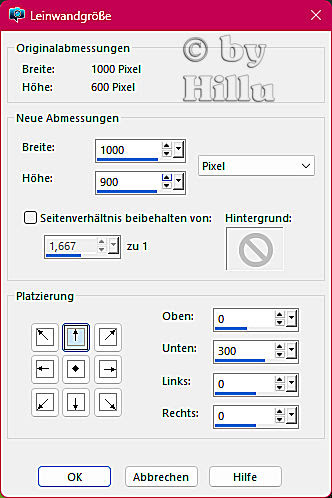
Bild - Leinwandgröße :


Effekte - Plugins - MuRa's Meister - Copies :


Neue Rasterebene - nach unten im Ebenenmanager schieben - mit dem Farbverlauf füllen.

Aktiviere das Auswahlwerkzeug (S) - Benutzerdefinierte Auswahl :


Neue Rasterebene - mit der VG Farbe füllen - Auswahl aufheben.

Effekte - Plugins - Andromeda - Perspective  :


Effekte - Plugins - Alien Skin Eye Candy 5 - Impact - Extrude :


Wenn es mit dem Andromeda Effekt nicht klappt kann man auch die Tube barra nehmen und eventuell kolorieren.


Punkt 3:

Objekte - Ausrichten - Unten - Effekte - 3D Effekte - Schlagschatten :


Effekte - Plugins - MuRa's Meister - Copies :


Effekte - Reflexionseffekte - Spiegelrotation - wie eingestellt.

Effekte - Verzerrungseffekte - Delle - Stärke 60.

Einstellen - Bildrauschen hinzufügen/entfernen - Bildrauschen hinzufügen :


Effekte - Plugins - FM Tile Tools - Blend Emboss - Standardwerte.


Punkt 4:

Aktiviere die unterste Ebene - Effekte - Textureffekte - stelle diesen Effekt ein und wende ihn an :


Kopiere die Tube Deco-LuzCristina - als neue Ebene einfügen - eventuell kolorieren.

Ebene duplizieren und nach oben siehe Bild oben schieben.

Kopiere jeweils die Personen- und die Decotube - als neue Ebene einfügen - Größe anpassen - an ihren Platz schieben.

Effekte - 3D Effekte - Schlagschatten - wie eingestellt.

Kopiere die Tube Texto - als neue Ebene einfügen - an ihren Platz schieben - eventuell kolorieren.


Punkt 5:

Bild - Rand hinzufügen - 8 Pixel - Symmetrisch - HG Farbe.

Bild - Rand hinzufügen - 2 Pixel - Symmetrisch - VG Farbe.

Bild - Rand hinzufügen - 8 Pixel - Symmetrisch - HG Farbe.

Bild - Rand hinzufügen - 2 Pixel - Symmetrisch - VG Farbe.

Bild - Rand hinzufügen - 55 Pixel - Symmetrisch - HG Farbe.


Punkt 6:

Klicke mit dem Zauberstab in den letzten Rand - Effekte - Textureffekte - Jalousie - als Farbe die VG Farbe :


Effekte - 3D Effekte - Innenfase :


Auswahl aufheben.

Bild - Rand hinzufügen - 2 Pixel - Symmetrisch - VG Farbe.


Füge noch Dein WZ und das © des Künstlers ein, verkleinere das Bild auf 950 Pixel und speichere es als jpg Datei ab !!!

Dieses wunderschöne Bild ist von :


Jutta


Marion