Translate

Sonntag, 5. November 2017

Snap - ein super tolles TUT von Stella !!!


Dieses wunderschöne Tutorial durfte ich mit der Erlaubnis von Stella ( Stardesignpsp ) übersetzen.

Ihre TUTs könnt Ihr finden:


Gracias Stella por lo que me permite traducir estos maravillosos tutoriales !!!


Snap


.....und eine Personen- und eine Hintergrundtube. 

Ich arbeite mit PSP 2018 - dieses TUT kann aber problemlos mit allen anderen Versionen gebastelt werden.

Wenn in den TUTs die Bildgröße geändert wird - immer keinen Haken bei Größe aller Ebenen anpassen - wenn Haken dann wird es geschrieben !

Filter :

Simple - Top Left Mirror
Alien Skin Snap Art - Oil Paint
Filters Unlimited 2.0 - ICNET Software - Paper Textures - Striped Paper, Fine 
MuRa’s Meister - Copies
Nick Software Color Efex Pro 3.0 Complete - Colorize (optional)
Benutzerdefinierte Filter - Emboss_3

Die Filter können HIER geladen werden !!!


Öffne die Tuben und eine neue transparente Ebene in der Größe von 900 x 600 Pixel.

Importiere das Preset  Preset_UserDefinedFilter_Emboss_3 in den Voreinstellungsordner.

Stelle die Vordergrundfarbe auf eine mittlere - die Hintergrundfarbe auf eine sehr dunkle Farbe aus der Hintergrundtube.

Punkt 1:

Auswahl - Auswahl alles - kopiere die Hintergrundtube - Bearbeiten - in eine Auswahl einfügen - Auswahl aufheben.

Zusammenfassen - Alle zusammenfassen ( auch wenn es nur eine Ebene ist ! ).

Einstellen - Unschärfe - Gaußsche Unschärfe - Radius 50.

Ebene duplizieren - Bild - Frei drehen :


Punkt 2:

Effekte - Bildeffekte - Nahtloses Kacheln ( Einstellung Seite an Seite ) :


Effekte - Plugins - Simple - Top Left Mirror - Mischmodus auf Multiplikation.

Punkt 3:

Ebene duplizieren - Effekte - Plugins - Alien Skin Snap Art - Oil Paint :


Effekte - Kunstmedieneffekte - Pinselstriche :


Als Farbe die HG Farbe.

Effekte - Bildeffekte - Nahtloses Kacheln :


Effekte - Benutzerdefinierte Filter - Emboss_3.

Einstellen - Schärfe - Stark scharfzeichnen.

Punkt 4:

Neue Rasterebene - Auswahl alles - Bearbeiten - in eine Auswahl einfügen ( Hintergrundtube ) - Auswahl aufheben.

Ebene duplizieren - schließe das Auge dieser Ebene - die Ebene darunter aktivieren.

Effekte - Plugins - Alien Skin Snap Art - Oil Paint wie eingestellt.

Mischmodus auf Hartes Licht oder Überzug je nach Geschmack.

Die Transparenz herabsetzen je nach Bild.

Effekte - Kunstmedieneffekte - Pinselstriche wie eingestellt.

Aktiviere die obere Ebene und öffne das Auge.

Transparenz auf 50 % - Mischmodus auf Unterbelichten.

Einstellen - Schärfe - Stark scharfzeichnen.

Punkt 5:

Bearbeiten - Kopieren - alle Ebenen kopieren - Bearbeiten - als neue Ebene einfügen.

Bild - Größe ändern auf 85 %.

Auswahl alles - Auswahl schwebend - Auswahl ändern - Auswahlrahmen auswählen :


Neue Rasterebene - fülle den Rahmen mit der VG Farbe - Effekte - Textureffekte - Flechten :

Als Lückenfarbe die HG Farbe - Effekte -3D Effekte - Innenfase :


Einstellen - Schärfe - Scharfzeichnen.

Auswahl aufheben.

Punkt 6:

Aktiviere die unterste Ebene - Ebene duplizieren.

Aktiviere wieder die unterste Ebene - Bild - Leinwandgröße :


Als Farbe die VG Farbe - so sieht es nun aus :


Punkt 7:

Aktiviere die zweite Ebene von unten - Auswahl alles - Auswahl schwebend - Auswahl umkehren.

Neue Rasterebene - mit der Hg Farbe füllen.

Kopiere nochmal die Hintergrundtube - Bearbeiten - in eine Auswahl einfügen.

Einstellen - Unschärfe - Gaußsche Unschärfe - Radius 50.

Effekte - Textureffekte - Weichplastik :


Effekte - Plugins - Alien Skin Snap Art - Oil Paint wie eingestellt.

Mischmodus auf Weiches Licht.

Punkt 8:

Neue Rasterebene - mit der HG Farbe füllen.

Effekte - Plugins - Filters Unlimited 2.0 - ICNET Software - Paper Textures - Striped Paper, Fine :


Effekte - Kunstmedieneffekte - Pinselstriche wie eingestellt.

Effekte - Benutzerdefinierte Filter - Emboss_3.

Mischmodus auf Unterbelichten.

Auswahl umkehren - Effekte -3D Effekte - Schlagschatten :
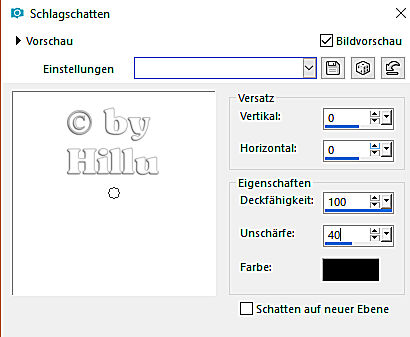

2x anwenden.

Aktiviere die oberste Ebene - Auswahl schwebend - Effekte -3D Effekte - Schlagschatten wie eingestellt - Auswahl aufheben.

So sieht der Ebenenmanager nun aus :


Punkt 9:

Bild - Rand hinzufügen - 2 Pixel - Symmetrisch - HG Farbe.

Kopiere die Tube 77346874_p - als neue Ebene einfügen.

Effekte - Plugins - MuRa’s Meister - Copies :


Objekte - Ausrichten - Oben.

Punkt 10:

Kopiere die Tube adorno_1 - als neue Ebene einfügen - eventuell in Deinen Farben kolorieren - ich mache das immer über Effekte - Fotoeffekte - Film und Filter.

Mischmodus auf Hartes Licht.

Objekte - Ausrichten - Unten.

Punkt 11:

Kopiere die Personentube - als neue Ebene einfügen - Größe anpassen und an ihren Platz schieben.

Stella hat sie über Effekte - Plugins - Nick Software Color Efex Pro 3.0 Complete - Colorize noch koloriert was ich nicht brauchte.

Effekte -3D Effekte - Schlagschatten wie eingestellt.

Ich habe noch rechts unten einen Brush eingefügt.

Zusammenfassen - Alle zusammenfassen.

Füge noch dein WZ, das © des Künstlers ein, verkleinere das Bild auf 950 Pixel und speichere es als jpg Datei ab !!!

Diese wunderschönen Bilder wurden in der PSP-Dreamcatcher-TUT-Tester Google Gruppe - getestet - vielen lieben Dank dafür !!! 


Marion


Simone


KarinL


Liane


Dominik


Barbara


Susanne


Alex


Make a Wish - ein schönes Weihnachtstut von Stella !!!

Dieses wunderschöne Tutorial durfte ich mit der Erlaubnis von Stella ( Stardesignpsp ) übersetzen.

Ihre TUTs könnt Ihr finden:


Gracias Stella por lo que me permite traducir estos maravillosos tutoriales !!!


Make a Wish


.....und eine Personen- und eine hängende weihnachtliche Decotube. 

Ich arbeite mit PSP 2018 - dieses TUT kann aber problemlos mit allen anderen Versionen gebastelt werden.

Wenn in den TUTs die Bildgröße geändert wird - immer keinen Haken bei Größe aller Ebenen anpassen - wenn Haken dann wird es geschrieben !

Filter :

Benutzerdefinierte Filter - Emboss_3

Die Filter können HIER geladen werden !!!


Öffne die Tuben und eine neue transparente Ebene in der Größe von 900 x 600 Pixel.

Importiere den Farbverlauf chrisgrumpyme in den Farbverlaufsordner.

12 Vintage und Bords fangeux sind Skripte - die in den Ordner für Skrips ( vertrauenswürdig ) importieren.

Suche Dir den importierten Farbverlauf - eventuell Farben anpassen :


Fülle die Ebene mit dem Farbverlauf.

Punkt 1:

Ebene duplizieren - Ebenen - Neue Maskenebene aus Bild - suche die Maske LF-Mask18-25102013 :

Zusammenfassen - Gruppe zusammenfassen - Bild - Spiegeln - Horizontal.

Mischmodus auf Multiplikation.

Punkt 2:

Aktiviere die untere Ebene - kopiere die Personentube - als neue Ebene einfügen - Größe so anpassen das die Tube die ganze Ebene ausfüllt.

Einstellen - Unschärfe - Strahlenförmige Unschärfe :


Ebene duplizieren - Effekte - Reflexionseffekte - Spiegelrotation :


Bild - Spiegeln - Horizontal und danach Vertikal.

Neue Maskenebene aus Bild - suche die Maske LF-Mask17-25102013 :


Zusammenfassen - Gruppe zusammenfassen - Mischmodus auf Multiplikation.

Punkt 3:

Aktiviere die Ebene Raster 2 - die zweite von unten - Effekte - Kunstmedieneffekte - Pinselstriche :


Benutzerdefinierte Filter - Emboss_3.

Effekte - Kunstmedieneffekte - Pinselstriche wie eingestellt wiederholen.

So sieht es nun aus :


Punkt 4:

Ansicht - Symbolleisten - Haken setzen bei Skript :


Es erscheint oben eine Leiste - Alle - anklicken Skrips ( vertrauenswürdig ) - suche da das Skript 12 Vintage :


Auf den blauen Pfeil klicken und abwarten.

Wenn man alternativ vorher ( Ausführmodus umschalten - roter Pfeil ) anklickt geht ein Fenster auf - Fotoeffekte - Zeitmachine - dort könnte man eine andere Art der Einfärbung auswählen - dann dort auf OK. klicken.


Punkt 4 mit dem Script dem Skript Bords fangeux wiederholen.

Punkt 5:

Kopiere die Personentube - als neue Ebene einfügen - Größe anpassen - nach rechts unten schieben - ich habe noch einen Schlagschatten zugefügt

Punkt 6:

Kopiere die Tube sneg83 - als neue Ebene einfügen - nach Geschmack verschieben.

Kopiere die Decotube - als neue Ebene einfügen - eventuell Größe anpassen und oben rechts verschieben so das sie unter dem schwarzen Rand hängt.

Effekte - 3D Effekte - Schlagschatten :


Kopiere die Tube sakura-starfield_113 - als neue Ebene einfügen - nach unten links verschieben - Bild - Negativbild.

Mischmodus auf Unterbelichten.

Kopiere die Tube 691QUMFOM8VY1384977636439 - als neue Ebene einfügen - an ihren Platz schieben.

Effekte - 3D Effekte - Schlagschatten wie eingestellt.

Einstellen - Bildrauschen hinzufügen/entfernen - Bildrauschen hinzufügen :


Ich habe die Decotuben die Normal angegeben sind auf Mischmodus Luminanz ( Vorversion ) gestellt.

Zusammenfassen - Alle zusammenfassen.

Füge noch dein WZ, das © des Künstlers ein, verkleinere das Bild auf 950 Pixel und speichere es als jpg Datei ab !!!

Diese wunderschönen Bilder wurden in der PSP-Dreamcatcher-TUT-Tester Google Gruppe - getestet - vielen lieben Dank dafür !!! 


Marion


Barbara


Simone


KarinL


Dominik


Barbara


Alex


Susanne


El Milagro de la Navidad - ein etwas anderes TUT von Stella !!!

Dieses wunderschöne Tutorial durfte ich mit der Erlaubnis von Stella ( Stardesignpsp ) übersetzen.

Ihre TUTs könnt Ihr finden:


Gracias Stella por lo que me permite traducir estos maravillosos tutoriales !!!


El Milagro de la Navidad


.....und eine Personen-, eine Hintergrund- und eine oder zwei weihnachtliche Decotuben. 

Ich arbeite mit PSP 2018 - dieses TUT kann aber problemlos mit allen anderen Versionen gebastelt werden.

Wenn in den TUTs die Bildgröße geändert wird - immer keinen Haken bei Größe aller Ebenen anpassen - wenn Haken dann wird es geschrieben !

Keine Filter nötig !!!!

Öffne die Tuben und aktiviere die Tube JHanna_248_psp_background - das ist unser Arbeitsbild - Kopieren - Bearbeiten - als neues Bild einfügen - das Original schließen.

Punkt 1:

Kopiere die Personentube - als neue Ebene einfügen - Größe anpassen - in die rechte untere Ecke siehe Bild oben schieben.

Die Ebene 2x duplizieren - aktiviere die Originalebene.

Einstellen - Unschärfe - Gaußsche Unschärfe - Radius 30.

Einstellen - Bildrauschen hinzufügen/entfernen - Bildrauschen hinzufügen :


Punkt 2:

Aktiviere die Ebene darüber - Einstellen - Unschärfe - Gaußsche Unschärfe - Radius 50.

Bild - Spiegeln - Horizontal.

Effekte - Kunstmedieneffekte - Halbtonraster :


Effekte - Kunstmedieneffekte - Pinselstriche :


Mischmodus auf Hartes Licht oder was besser aussieht.

Aktiviere das Auswahlwerkzeug (K) und schiebe die Ebene über den geflochtenen Rand - dasselbe mit der Ebene darunter machen :


Punkt 3:

Aktiviere die oberste Ebene - Effekte - Reflexionseffekte - Muster ( das sieht je nach Tube bei jedem anders aus ) :


Mischmodus auf Überbelichten oder was besser aussieht.

Punkt 4:

Aktiviere die unterste Ebene - duplizieren - Bild - Frei drehen :


Einstellen - Unschärfe - Gaußsche Unschärfe - Radius 50.

Aktiviere wieder die unterste Ebene - Auswahl alles - Auswahl schwebend - Auswahl nicht schwebend - Auswahl umkehren - aktiviere die Ebene darüber - den Entf Button drücken - Auswahl aufheben.

Mischmodus auf Multiplikation oder was besser aussieht.

So sieht es nun aus :


Punkt 5:

Kopiere die Hintergrundtube - als neue Ebene einfügen - Größe anpassen - nach links oben verschieben - eventuell den Mischmodus ändern und die Transparenz heruntersetzen - je nach Tube.

Punkt 6:

Kopiere die Tube hpd_ATWB_El56 - als neue Ebene einfügen - mit dem Auswahlwerkzeug (K) nach unten einpassen :


Transparenz nach Geschmack heruntersetzen.

Punkt 7:

Kopiere die Tube 29 oder eine eigene - als neue Ebene einfügen - Größe anpassen und nach rechts oben verschieben.

Punkt 8:

Kopiere nochmals die Personentube - als neue Ebene einfügen - Größe anpassen und nach rechts unten hinschieben.

Effekte - 3D Effekte - Schlagschatten :


Punkt 9:

Kopiere die Tube 0_9b397_170819ef_L oder verwende eine eigene Wordart - als neue Ebene einfügen - ich habe sie etwas verkleinert - an ihren Platz schieben.

Effekte - 3D Effekte - Schlagschatten :


Als Farbe weiß.

Ich habe noch eine Decotube eingefügt.

Punkt 10:

Zusammenfassen - Sichtbare zusammenfassen.

Aktiviere das Zuschneidewerkzeug und schneide den transparenten Rand oben und unten weg.

Da bei mir noch ein kleiner transparenter Rand zu sehen war - Neue Rasterebene - mit schwarz füllen - nach unten verschieben.

Zusammenfassen - Alle zusammenfassen.

Füge noch dein WZ, das © des Künstlers ein, verkleinere das Bild auf 950 Pixel und speichere es als jpg Datei ab !!!

Diese wunderschönen Bilder wurden in der PSP-Dreamcatcher-TUT-Tester Google Gruppe - getestet - vielen lieben Dank dafür !!!


Marion


Barbara


Gritli


Simone


Schulmaus


Gaby