
Ihre TUTs könnt Ihr finden:

Gracias Stella por lo que me permite traducir estos maravillosos tutoriales !!!

Todo era azul

.....und eine Personen- und eine Hintergrundtube.
Ich arbeite mit PSP 2018 - dieses TUT kann aber problemlos mit allen anderen Versionen gebastelt werden.
Wenn in den TUTs die Bildgröße geändert wird - immer keinen Haken bei Größe aller Ebenen anpassen - wenn Haken dann wird es geschrieben !
Filter :
Benutzerdefinierte Filter – Emboss_3
Alien Skin – Eye Candy 5: Impact – Perspective Shadow - Perspective Shadow
AAA Frames – Texture Frame
AAA Frames – Frame Works
Graphics Plus – Cross Shadow
Öffne die Tuben und die Masken - importiere das Preset_UserDefinedFilter_Emboss_3 in den Voreinstellungsordner. Durch Doppelklick auf das Preset shadow_spring_1.6.2014_S importiert es sich in den Filter.
Öffne eine neue transparente Ebene in der Größe von 900 x 600 Pixel. Stelle die Vordergrundfarbe auf eine dunkle - die Hintergrundfarbe auf eine helle Farbe aus der Tube.
Erstelle diesen lineraren Farbverlauf :

Punkt 1 ( man kann auch gleich die Tube fondo1 benutzen und eventuell kolorieren ):
Die Ebene mit dem Farbverlauf füllen - Einstellen - Unschärfe - Gaußsche Unschärfe - Radius 40.
Effekte - Reflexionseffekte - Muster :

Effekte - Bildeffekte - Nahtloses Kacheln :

Effekte - Kunsteffekte - Emaille :

Einstellen - Unschärfe - Gaußsche Unschärfe - Radius 40.
Effekte - Reflexionseffekte - Muster wie eingestellt.
Effekte - Bildeffekte - Nahtloses Kacheln :

Effekte - Verzerrungseffekte - Verzerren :

Punkt 2:
Ebenen - Neue Maskenebene aus Bild - suche die Maske Másk-Geo-Zen_66 :

Effekte - Kanteneffekte - Nachzeichnen - Zusammenfassen - Gruppe zusammenfassen.
Punkt 3:
Neue Rasterebene - mit dem Farbverlauf füllen - eine Ebene tiefer schieben.
Effekte - Verzerrungseffekte - Pixeltransformation :

Punkt 4:
Neue Rasterebene - mit dem Farbverlauf füllen - Ebenen - Neue Maskenebene aus Bild - suche die Maske Narah_mask_0397 :

Effekte - Kanteneffekte - Nachzeichnen - Zusammenfassen - Gruppe zusammenfassen.
Mischmodus auf Multiplikation.
Aktiviere die oberste Ebene - Mischmodus auf Differenz.
Punkt 5:
Kopiere die Hintergrundtube - als neue Ebene einfügen - eventuell Größe anpassen.
Mischmodus auf Weiches Licht - eventuell die Ebene duplizieren - je nach Tube.
Punkt 6:
Kopiere die Personentube - als neue Ebene einfügen - Größe anpassen - an ihren Platz schieben.
Ebene duplizieren - aktiviere die untere Ebene.
Effekte - Verzerrungseffekte - Verschiebungsabbildung :

( Ich habe dieses Preset Interpolar oder Corel 15_01 nicht - habe die Textur Raster genommen und die Werte etwas abgeändert )
Effekte - Benutzerdefinierte Filter – Emboss_3 - Mischmodus auf Überzug.
Aktiviere die obere Ebene - Effekte - 3D Effekte - Schlagschatten :

Effekte - Plugins - Alien Skin – Eye Candy 5: Impact – Perspective Shadow - Perspective Shadow - suche das Preset shadow_spring_1.6.2014_S :

Im TUT wurde es 2x angewendet, das war mir aber zu dunkel.
Punkt 7:
Kopiere die Tube rayos - als neue Ebene einfügen - Effekte - Bildeffekte - Versatz :

Ebene zwei Ebenen tiefer schieben - Mischmodus auf Unterbelichten.
Punkt 8:
Kopiere die Tube adorno_espirales - als neue Ebene einfügen - Mischmodus auf Unterbelichten - Objekte - Ausrichten - Oben.
Punkt 9:
Aktiviere die oberste Ebene - kopiere die Tube adorno_cuadros_grandes - als neue Ebene einfügen - Mischmodus auf Luminanz ( Vorversion ).
Kopiere die Tube rama - als neue Ebene einfügen - nach oben links in die Ecke verschieben.
Punkt 10:
Kopiere die Tube adorno_cuadros - als neue Ebene einfügen - Mischmodus auf Luminanz ( Vorversion ).
Ich musste die Tube unter die Personentube verschieben.
Punkt 11:
Bild - Rand hinzufügen - 2 Pixel - Symmetrisch - HG Farbe.
Bild - Rand hinzufügen - 20 Pixel - Symmetrisch - VG Farbe.
Klicke mit dem Zauberstab in den Rand - Effekte - Plugins - Graphics Plus – Cross Shadow - Standardeinstellung - 2x anwenden.
Effekte - Plugins - AAA Frames – Frame Works :

Die Farben passend zum Bild abändern.
Effekte - 3D Effekte - Innenfase :

2x anwenden - Auswahl aufheben.
Punkt 12:
Bild - Rand hinzufügen - 40 Pixel - Symmetrisch - VG Farbe.
Klicke mit dem Zauberstab in den Rand - Effekte - Plugins - Graphics Plus – Cross Shadow - Standardeinstellung - 2x anwenden.
Effekte - Plugins - AAA Frames – Frame Works wie eingestellt nur Width auf 20 stellen.
Auswahl in Ebene umwandeln.
Auswahl alles - Auswahl ändern - verkleinern um 20 Pixel - Effekte - 3D Effekte - Innenfase wie eingestellt - Auswahl umkehren.
Effekte - Plugins - AAA Frames – Texture Frame :

Punkt 13:
Auswahl alles - Auswahl ändern - verkleinern um 62 Pixel - Effekte - 3D Effekte - Aussparung:

Auswahl aufheben.
Bild - Rand hinzufügen - 4 Pixel - Symmetrisch - VG Farbe.
Klicke mit dem Zauberstab in den Rand - Effekte - Plugins - Graphics Plus – Cross Shadow - Standardeinstellung - 2x anwenden - Auswahl aufheben.
Füge noch Dein WZ, das © des Künstlers ein, verkleinere das Bild auf 950 Pixel und speichere das Bild als jpg Datei ab !!!
Diese wunderschönen Bilder wurden bei den Tutorialtestern gebastelt - vielen lieben Dank dafür !!!!

Marion

KarinM

Barbara
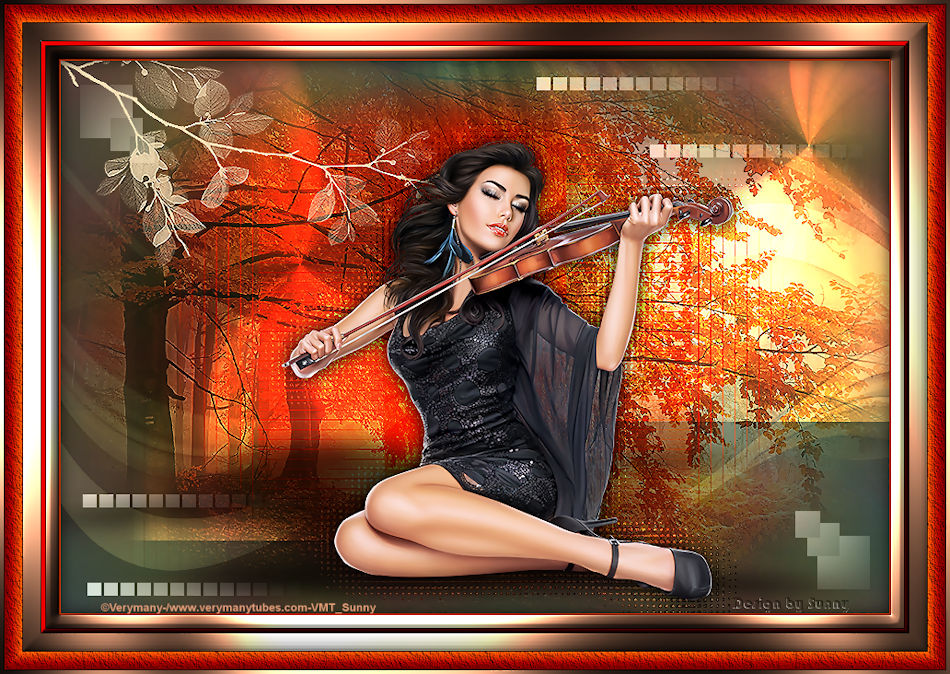
Susanne

Simone

Alex

KarinL

Petra1959

Gaby


