Translate

Freitag, 28. Oktober 2022

Halloween Strip - ein klasse TUT von Loiva !!!

Dieses wunderschöne Tutorial durfte ich mit der Erlaubnis von Loiva übersetzen.


Das TUT könnt Ihr hier finden:


Obrigado Loiva por me permitir traduzir estes maravilhosos tutoriais !!!


Halloween Strip


....... und eine Haupttube.


Ich arbeite mit PSP X8 - dieses TUT kann aber problemlos mit allen anderen Versionen gebastelt werden.
Wenn bei Bild - Größe ändern nicht dazu geschrieben wird immer ohne Haken bei Größe aller Ebenen anpassen.
Einstellen - Schärfe - Scharfzeichnen wird nicht extra erwähnt - nach persönlichem Ermessen.
VG Farbe = Vordergrundfarbe, HG = Hintergrundfarbe.
Das Auswahlwerkzeug (K) wird immer mit der Taste M deaktiviert.


... und diese Filter :

Panopticum - Alpha Strip
Simple - Top Left Mirror
Horizonaus Mixed Bag - PutitintheCorner
Alien Skin - Eye Candy 5: Impact - Glass 

Die meisten Filter könnten HIER geladen werden !!!


Öffne die Tube, die Maske und eine transparente Ebene - Größe 900 x 600 Pixel.

Kopiere die Auswahlen in den Auswahlordner.

Stelle die VG Farbe auf eine dunkle - die HG Farbe auf eine helle Farbe.


Punkt 1:

Aktiviere die Ebene - mit der VG Farbe füllen.

Auswahl - Auswahl alles - kopiere die Haupttube - Bearbeiten - in eine Auswahl einfügen - Auswahl aufheben.

Effekte - Bildeffekte - Nahtloses Kacheln - Standardwerte.

Einstellen - Unschärfe - Strahlenförmige Unschärfe :


Punkt 2 :

Effekte - Plugins - Simple - Top Left Mirror.

Effekte - Plugins - Horizonaus Mixed Bag - PutitintheCorner :


Ebene duplizieren - Bild - Spiegeln - Horizontal und Vertikal - Mischmodus auf Aufhellen.

Zusammenfassen - Nach unten zusammenfassen.


Punkt 3:

Neue Rasterebene - Auswahl - Auswahl alles.

Kopiere die Maske - Bearbeiten - in eine Auswahl einfügen - Auswahl aufheben.

Mischmodus auf Überzug.


Punkt 4:

Aktiviere die unterste Ebene - Auswahl - Auswahl laden aus Datei - lade diese Auswahl :


Auswahl in Ebene umwandeln - die Ebene ganz nach oben im Ebenenmanager schieben.

Effekte - Plugins - Panopticum - Alpha Strip :


Effekte - Plugins - Alien Skin - Eye Candy 5: Impact - Glass - Factory Setting Clear :


Auswahl aufheben.


Punkt 5:

Aktiviere die unterste Ebene - Auswahl - Auswahl laden aus Datei - lade diese Auswahl :


Auswahl in Ebene umwandeln - die Ebene ganz nach oben im Ebenenmanager schieben.

Effekte - Plugins - Panopticum - Alpha Strip :


Effekte - Plugins - Alien Skin - Eye Candy 5: Impact - Glass - wie eingestellt.

Auswahl aufheben.


Punkt 6:

Aktiviere die unterste Ebene - Auswahl - Auswahl laden aus Datei - lade diese Auswahl :
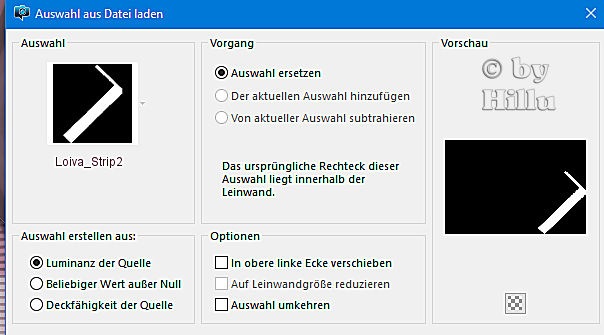


Auswahl in Ebene umwandeln - die Ebene ganz nach oben im Ebenenmanager schieben.

Effekte - Plugins - Panopticum - Alpha Strip :


Effekte - Plugins - Alien Skin - Eye Candy 5: Impact - Glass - wie eingestellt.

Auswahl aufheben - ich habe die Ebene auf Mischmodus Multiplikation gestellt - man sah sonst gar nichts.


Punkt 7:

Kopiere die Haupttube - als neue Ebene einfügen - Größe anpassen - an ihren Platz schieben - einen Schlagschatten nach Geschmack anwenden.

Aktiviere die unterste Ebene - Bearbeiten - Kopieren.

Bild - Rand hinzufügen - 2 Pixel - Symmetrisch - schwarz.

Bild - Rand hinzufügen - 20 Pixel - Symmetrisch - alternative Farbe.

Klicke mit dem Zauberstab in den letzten Rand - Bearbeiten - in eine Auswahl einfügen - Auswahl aufheben.

Bild - Rand hinzufügen - 2 Pixel - Symmetrisch - schwarz.


Füge noch Dein WZ und das © des Künstlers ein und speichere das Bild als jpg Datei ab !!!

Dieses wunderschöne Bild ist von :


Barbara


Andrea - ein super tolles TUT von Eniko !!!

 Das TUT könnt Ihr hier finden:


Köszönöm Eniko, hogy lehetővé tette számomra, hogy lefordítsam ezeket a csodálatos oktatóanyagokat !!!


Andrea


..... und eine Personentube.


Ich arbeite mit PSP X8 - dieses TUT kann aber problemlos mit allen anderen Versionen gebastelt werden.
Wenn bei Bild - Größe ändern nicht dazu geschrieben wird immer ohne Haken bei Größe aller Ebenen anpassen.
Einstellen - Schärfe - Scharfzeichnen wird nicht extra erwähnt - nach persönlichem Ermessen.
VG Farbe = Vordergrundfarbe, HG = Hintergrundfarbe.
Das Auswahlwerkzeug (K) wird immer mit der Taste M deaktiviert.


Filter :

Mehdi - Sorting Tiles, Weaver
MuRa's Meister - Cloud
&<Bkg Kaleidoscope> - Kaleidoscope 5
[AFS IMPORT] - distort ( leider habe ich diesen Filter nirgendwo gefunden )
[AFS IMPORT] - sqborder2
Distort - Shear
Mock -Windo
°v° Kiwi`s Oelfilter - 3,5 Promille
AP 01 [Innovations] - Distort-ShiftMesh
Mirror Abstract - Tri-Mirror-Tile
AAA Frames - Foto Frame


Fast alle Filter können HIER herunter geladen werden !


Öffne die Tuben, die Maske und eine transparente Ebene - Größe 900 x 500 Pixel.

Öffne die Farbpalette von Eniko und färbe sie in deinen Farbtönen ein.

Stelle die VG Farbe auf eine helle und die HG Farbe auf eine dunklere Farbe.


Punkt 1:

Aktiviere die Ebene - Effekte - Plugins - MuRa's Meister - Cloud :


Auswahl - Auswahl alles - Neue Rasterebene - kopiere die Personentube - Bearbeiten - in eine Auswahl einfügen - Auswahl aufheben.

Effekte - Bildeffekte - Nahtloses Kacheln - Standardwerte.

Einstellen - Unschärfe - Strahlenförmige Unschärfe :


Einstellen - Fotokorrektur in einem Schritt - Zusammenfassen - Nach unten zusammenfassen.


Punkt 2:

Effekte - Plugins - Mehdi - Sorting Tiles :


Effekte - Plugins - Mehdi - Weaver :


Einstellen - Fotokorrektur in einem Schritt.

Einstellen - Schärfe - Unscharf maskieren - Standardwerte.

Effekte - Plugins - &<Bkg Kaleidoscope> - Kaleidoscope 5 :


Punkt 3:

Aktiviere das Auswahlwerkzeug (S) - Benutzerdefinierte Auswahl :


Auswahl in Ebene umwandeln - Einstellen - Unschärfe - Gaußsche Unschärfe - Radius 15.

Auswahl aufheben.

Hier würde der Effekt [AFS IMPORT] - distort kommen - leider habe ich diesen Filter nirgendwo gefunden - dieses sind die Werte von Eniko - ich habe ihn weg gelassen :


Effekte - Plugins - Distort - Shear :


Effekte - Plugins - [AFS IMPORT] - sqborder2 :


Effekte - Plugins - Mehdi - Weaver - wie eingestellt - Effekte - 3D Effekte - Schlagschatten :


Mischmodus auf Überzug.


Punkt 4:

Aktiviere die untere Ebene - Ebene duplizieren.

Effekte - Plugins - Mock -Windo :


Effekte - Plugins - °v° Kiwi`s Oelfilter - 3,5 Promille :


Effekte - Plugins - AP 01 [Innovations] - Distort-ShiftMesh :


Mischmodus auf Hartes Licht - Transparenz auf 75 %.

Zusammenfassen - Sichtbare zusammenfassen.


Punkt 5:

Aktiviere das Auswahlwerkzeug (S) - Benutzerdefinierte Auswahl :


Auswahl in Ebene umwandeln - Auswahl aufheben.

Effekte - Plugins - Mirror Abstract - Tri-Mirror-Tile :


Effekte - Bildeffekte - Nahtloses Kacheln - Standardwerte - Mischmodus auf Hartes Licht.

Effekte - 3D Effekte - Schlagschatten :


Punkt 6:

Neue Rasterbene - füllen mit einem etwas dunkleren Farbton der VG Farbe.

Ebenen - Neue Maskenebene - aus Bild - wende diese Maske an :


Zusammenfassen - Gruppe zusammenfassen.

Die Ebene eine Ebene tiefer im Ebenenmanager schieben - Mischmodus auf Hartes Licht.

Einstellen - Schärfe - Unscharf maskieren - Standardwerte.


Punkt 7:

Zusammenfassen - Sichtbare zusammenfassen.

Effekte - Plugins - AAA Frames - Foto Frame :


Auswahl - Auswahl alles - Auswahl verkleinern um 20 Pixel - Effekte - 3D Effekte - Schlagschatten - wie eingestellt nur den obersten Wert auf 0 stellen - Auswahl aufheben.

Kopiere die Tube Keret - als neue Ebene einfügen - eventuell kolorieren.

Effekte - 3D Effekte - Schlagschatten : 


Einstellen - Schärfe - Unscharf maskieren - Standardwerte.


Punkt 8:

Zusammenfassen - Sichtbare zusammenfassen - Bearbeiten - Kopieren.

Aktiviere das Auswahlwerkzeug (S) - Benutzerdefinierte Auswahl :


Neue Rasterebene - Bearbeiten - in eine Auswahl einfügen.

Effekte - 3D Effekte - Schlagschatten - die Werte 0 - 0 - 50 - 35 - Farbe schwarz.

Effekte - Verzerrungseffekte - Linsenverzerrung :


Bild - Größe ändern auf 80 %.

Objekte - Ausrichten - Leinwandmitte - Einstellen - Schärfe - Unscharf maskieren - Standardwerte.


Punkt 9:

Kopiere die Personentube - als neue Ebene einfügen - Größe anpassen - an ihren Platz schieben.

Effekte - 3D Effekte - Schlagschatten - wie eingestellt.

Kopiere die Wordart Andrea - als neue Ebene einfügen - siehe Bild oben verschieben - eventuell kolorieren.

Zusammenfassen - Alle zusammenfassen.


Füge noch Dein WZ und das © des Künstlers ein und speichere das Bild als jpg Datei ab !!!

Dieses wunderschöne Bild ist von :


Marion


Shiva - ein wunderschönes Estela Fonseca TUT !!!

Dieses wunderschöne Tutorial durfte ich mit der Erlaubnis von Estela übersetzen.


Das TUT könnt Ihr hier finden:


Obrigado Estela por me permitir traduzir estes maravilhosos tutoriais !!!


Shiva


....... und eine Personen- und eine Hintergrundtube.

Ich arbeite mit PSP X8 - dieses TUT kann aber problemlos mit allen anderen Versionen gebastelt werden.
Wenn bei Bild - Größe ändern nicht dazu geschrieben wird immer ohne Haken bei Größe aller Ebenen anpassen.
Einstellen - Schärfe - Scharfzeichnen wird nicht extra erwähnt - nach persönlichem Ermessen.
VG Farbe = Vordergrundfarbe, HG = Hintergrundfarbe.
Das Auswahlwerkzeug (K) wird immer mit der Taste M deaktiviert.


... und diese Filter :

Blur - TransBlur ( der Filter ist im Material - in den Unlimited Filter importieren )
Graphics Plus - Cross Shadow
Xero - Porcelain XL


Die meisten Filter könnten HIER geladen werden !!!


Öffne die Tube, die Maske und eine transparente Ebene - Größe 700 x 550 Pixel.

Stelle die VG Farbe auf eine helle Farbe - die HG Farbe auf eine dunkle Farbe.


Punkt 1:

Aktiviere die Ebene - Auswahl - Auswahl alles - kopiere aus der Personentube im Material den Raster 1  - Bearbeiten - in eine Auswahl einfügen - Auswahl aufheben.

In der HG Farbe kolorieren.

Effekte - Textureffekte - Flechten - als Farben die HG und die VG Farbe :


Punkt 2:

Kopiere die Hintergrundtube - als neue Ebene einfügen - Größe anpassen - nach links oben siehe Bild oben schieben.

Mischmodus auf Luminanz (Vorversion) - ich habe meine auf Normal gelassen.


Punkt 3:

Neue Rasterebene - mit der VG Farbe füllen.

Ebenen - Neue Maskenebene - aus Bild - wende diese Maske an :


Zusammenfassen - Gruppe zusammenfassen.


Punkt 4:

Kopiere die Personentube - als neue Ebene einfügen - Größe anpassen - nach rechts schieben.

Eventuell einen Schlagschatten nach Geschmack zufügen.

Kopiere die Tube texto-poema - als neue Ebene einfügen - nach links schieben.

Mischmodus auf Luminanz (Vorversion).


Punkt 5:

Bild - Rand hinzufügen - 1 Pixel - Symmetrisch - VG Farbe.

Bearbeiten - Kopieren.

Bild - Rand hinzufügen - 50 Pixel - Symmetrisch - HG Farbe.


Punkt 6:

Klicke mit dem Zauberstab in den Rand - Bearbeiten - in eine Auswahl einfügen.

Einstellen - Unschärfe - Gaußsche Unschärfe - Radius 30.

Effekte - Plugins - Graphics Plus - Cross Shadow - Standardwerte.

Effekte - Plugins - Blur - TransBlur :


Punkt 7:

Effekte - Kanteneffekte - Nachzeichnen - Effekte - 3D Effekte - Innenfase :


Auswahl umkehren - Effekte - 3D Effekte - Schlagschatten :


Auswahl aufheben.

Effekte - Plugins - Xero - Porcelain XL :


Füge noch Dein WZ und das © des Künstlers ein und speichere das Bild als jpg Datei ab !!!

Dieses wunderschöne Bild ist von :


Marion


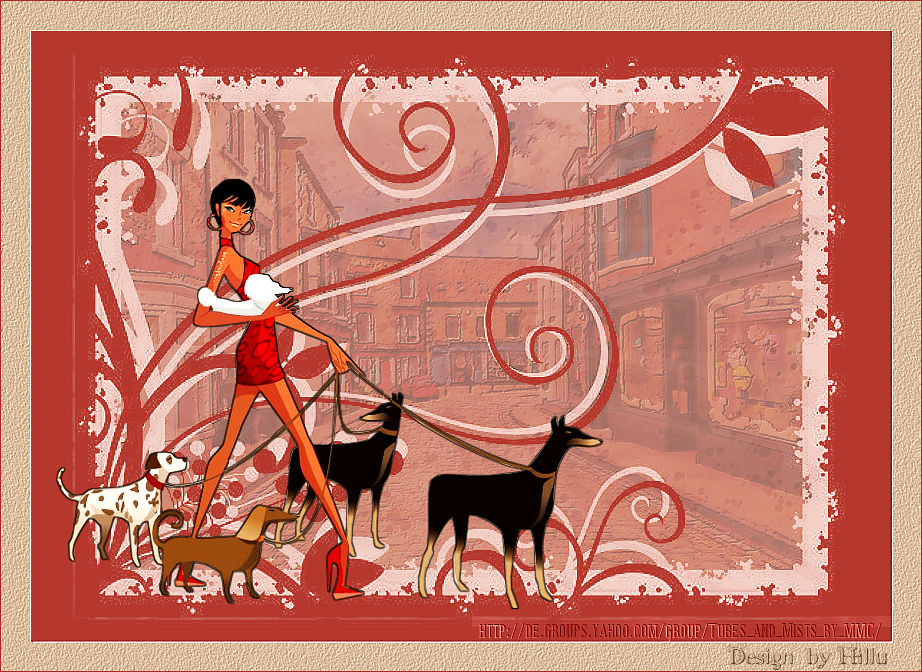
Shopping - ein tolles schnelles TUT von Estela Fonseca !!!

Dieses wunderschöne Tutorial durfte ich mit der Erlaubnis von Estela übersetzen.


Das TUT könnt Ihr hier finden:


Obrigado Estela por me permitir traduzir estes maravilhosos tutoriais !!!


Shopping


....... und eine Personentube und ein Hintergrundbild.

Ich arbeite mit PSP X8 - dieses TUT kann aber problemlos mit allen anderen Versionen gebastelt werden.
Wenn bei Bild - Größe ändern nicht dazu geschrieben wird immer ohne Haken bei Größe aller Ebenen anpassen.
Einstellen - Schärfe - Scharfzeichnen wird nicht extra erwähnt - nach persönlichem Ermessen.
VG Farbe = Vordergrundfarbe, HG = Hintergrundfarbe.
Das Auswahlwerkzeug (K) wird immer mit der Taste M deaktiviert.


... und diese Filter :

FM Tile Tools - Blend Emboss.

Die meisten Filter könnten HIER geladen werden !!!


Öffne die Tube, die Maske, das Bild  und eine transparente Ebene - Größe 800 x 550 Pixel.

Kopiere die Auswahl in den Auswahlordner.

Stelle die VG Farbe auf eine dunkle Farbe - die HG Farbe auf eine helle Farbe.


Punkt 1:

Aktiviere die Ebene - mit der VG Farbe füllen.

Neue Rasterebene - Auswahl - Auswahl alles - kopiere das Hintergrundbild - Bearbeiten - in eine Auswahl einfügen - Auswahl aufheben.

Mischmodus auf Luminanz (Vorversion) oder was besser passt.

Effekte - Plugins - FM Tile Tools - Blend Emboss - Standardwerte.


Punkt 2:

Neue Rasterebene - mit weiß füllen.

Ebenen - Neue Maskenebene - aus Bild - wende diese Maske an :


Zusammenfassen - Gruppe zusammenfassen.

Effekte - 3D Effekte - Schlagschatten - als Farbe die VG Farbe :


Punkt 3:

Bild - Rand hinzufügen - 30 Pixel - Symmetrisch - weiß.

Neue Rasterebene - mit der VG Farbe füllen.

Ebenen - Neue Maskenebene - aus Bild - wende noch einmal die Maske an - Zusammenfassen - Gruppe zusammenfassen.

Effekte - 3D Effekte - Schlagschatten - wie eingestellt - nur als Farbe weiß.


Punkt 4:

Kopiere die Personentube - als neue Ebene einfügen - Größe anpassen - an ihren Platz schieben.

Effekte - 3D Effekte - Schlagschatten - wie eingestellt - nur als Farbe schwarz.

Bild - Rand hinzufügen - 30 Pixel - Symmetrisch - HG Farbe.

Klicke mit dem Zauberstab in den letzten Rand - Einstellen - Bildrauschen hinzufügen/entfernen - Bildrauschen hinzufügen :


Effekte - Plugins - FM Tile Tools - Blend Emboss - Standardwerte.

Bild - Rand hinzufügen - 1 Pixel - Symmetrisch - VG Farbe.


Füge noch Dein WZ und das © des Künstlers ein und speichere das Bild als jpg Datei ab !!!

Dieses wunderschöne Bild ist von :


Marion