Translate

Montag, 20. Juni 2022

Acqua - ein schönes schnelles TUT von Estela Fonseca !!!

Dieses wunderschöne Tutorial durfte ich mit der Erlaubnis von Estela übersetzen.


Das TUT könnt Ihr hier finden:


Obrigado Estela por me permitir traduzir estes maravilhosos tutoriais !!!


Acqua


....... und eine Personentube.


Ich arbeite mit PSP X8 - dieses TUT kann aber problemlos mit allen anderen Versionen gebastelt werden.
Wenn bei Bild - Größe ändern nicht dazu geschrieben wird immer ohne Haken bei Größe aller Ebenen anpassen.
Einstellen - Schärfe - Scharfzeichnen wird nicht extra erwähnt - nach persönlichem Ermessen.
VG Farbe = Vordergrundfarbe, HG = Hintergrundfarbe.
Das Auswahlwerkzeug (K) wird immer mit der Taste M deaktiviert.


.... und diese Filter :

Filter Unlimited - ICNET Filter - Render
Filter Factory Gallery B - Button Deluxe 
Bkg Designers sf10 IV - @Easy Corner UpperLeft
Flaming Pear - Flexify 2 
AAA Frames - Foto Frame 

Die meisten Filter könnten HIER geladen werden !!!


Öffne die Tuben, die Masken und eine transparente Ebene - Größe 800 x 550 Pixel.

Stelle die VG Farbe auf eine kräftigeFarbe und die HG Farbe auf fast weiß.


Punkt 1:

Aktiviere die Ebene - mit der VG Farbe füllen.

Effekte - Plugins - Filter Unlimited - ICNET Filter - Render - Smoke :


Neue Rasterebene - mit der HG Farbe füllen.

Ebenen - Neue Maskenebene - aus Bild - wende diese Maske an :


Effekte - Kanteneffekte - Nachzeichnen - Zusammenfassen - Gruppe zusammenfassen.


Punkt 2:

Effekte - Bildeffekte - Nahtloses Kacheln :


Zusammenfassen - Sichtbare zusammenfassen.

Neue Rasterebene - mit der VG Farbe füllen.

Ebenen - Neue Maskenebene - aus Bild - wende diese Maske an :


Zusammenfassen - Gruppe zusammenfassen.


Punkt 3:

Effekte - Plugins - Filter Factory Gallery B - Button Deluxe :


Aktiviere das Auswahlwerkzeug (S) - Benutzerdefinierte Auswahl :


Bkg Designers sf10 IV - @Easy Corner UpperLeft :


Auswahl aufheben.


Punkt 4:

Aktiviere das Auswahlwerkzeug (S) - Benutzerdefinierte Auswahl :


Den Entf Button drücken.

Aktiviere das Auswahlwerkzeug (S) - Benutzerdefinierte Auswahl :


Bearbeiten - Kopieren - den Entf Button drücken.

Bearbeiten - als neue Ebene einfügen.


Punkt 5:

Aktiviere die Ebene darunter und klicke mit dem Zauberstab in die farbigen Rechtecke :


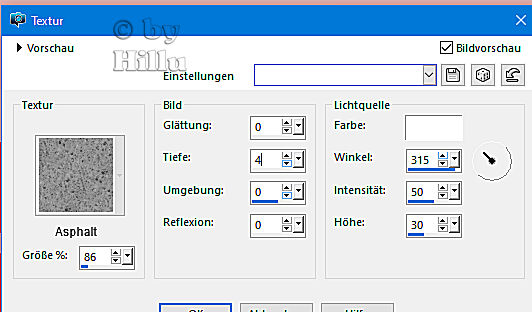
Effekte - Textureffekte - suche das Preset Asphalt - es ist im PSP enthalten :


Auswahl aufheben - Effekte - 3D Effekte - Schlagschatten :


Punkt 6:

Aktiviere die oberste Ebene - Effekte - Plugins - Flaming Pear - Flexify 2 :


Effekte - 3D Effekte - Schlagschatten  wie eingestellt.

Effekte - Geometrieeffekte - Parallelogramm :


Punkt 7:

Aktiviere die unterste Ebene und das Auswahlwerkzeug (S) - Benutzerdefinierte Auswahl :


Auswahl in Ebene umwandeln - Effekte - Plugins - AAA Frames - Foto Frame :


Auswahl ändern - verkleinern um 25 Pixel.

Kopiere die Personentube - als neue Ebene einfügen - Größe so anpassen das sie schön in die Auswahl passt - nach rechts an den Rand schieben.

Auswahl umkehren - den Entf Button drücken - Auswahl aufheben.

( Ich habe die Tube noch einmal nach links eingefügt ).


Punkt 8:

Bild - Rand hinzufügen - 50 Pixel - Symmetrisch - VG Farbe.

Effekte - Plugins - AAA Frames - Foto Frame - wie eingestellt nur Width auf 30 stellen.

Kopiere die Tube Deco-Acqua - als neue Ebene einfügen.

Effekte - 3D Effekte - Schlagschatten - wie eingestellt nur die Farbe auf einen sehr dunklen Farbton der VG Farbe stellen.


Füge noch Dein WZ und das Copyright des Künstlers ein und speichere das Bild als jpg Datei ab !!!

Diese wunderschönen Bilder wurden im https://pspdreamcatcher.xobor.de/ Forum - getestet - vielen lieben Dank dafür !!!


Marion


Gritli


Sonntag, 19. Juni 2022

Amanhecer - ein super schönes TUT von Estela Fonseca !!!

Dieses wunderschöne Tutorial durfte ich mit der Erlaubnis von Estela übersetzen.


Das TUT könnt Ihr hier finden:


Obrigado Estela por me permitir traduzir estes maravilhosos tutoriais !!!


Amanhecer


....... und eine Personen- und eine Hintergrundtube.


Ich arbeite mit PSP X8 - dieses TUT kann aber problemlos mit allen anderen Versionen gebastelt werden.
Wenn bei Bild - Größe ändern nicht dazu geschrieben wird immer ohne Haken bei Größe aller Ebenen anpassen.
Einstellen - Schärfe - Scharfzeichnen wird nicht extra erwähnt - nach persönlichem Ermessen.
VG Farbe = Vordergrundfarbe, HG = Hintergrundfarbe.
Das Auswahlwerkzeug (K) wird immer mit der Taste M deaktiviert.


.... und diese Filter :

Filter Factory Gallery N - Bulging Edge Average 
Flaming Pear - Flexify 2 
Mehdi - Sorting Tiles 
FM Tile Tools - Blend Emboss 
Esquisse - Papier Humide  HIER
[AFS IMPORT] - sqborder2 

Die meisten Filter könnten HIER geladen werden !!!


Öffne die Tuben und eine transparente Ebene - Größe 800 x 550 Pixel.

Stelle die VG Farbe auf eine mittlere Farbe und die HG Farbe auf schwarz.


Punkt 1:

Aktiviere die Ebene - kopiere den background der Tube aabibichescenery389 - Auswahl - Auswahl alles - Bearbeiten - in eine Auswahl einfügen - Auswahl aufheben.

Eventuell kolorieren.

Effekte - Plugins - Mehdi - Sorting Tiles :


Effekte - Plugins - Filter Factory Gallery N - Bulging Edge Average :


Effekte - Kanteneffekte - Nachzeichnen.


Punkt 2:

Ebene duplizieren - Effekte - Plugins - Flaming Pear - Flexify 2 :


Aktiviere den Verzerrungspinsel - stelle diese Werte ein :


Klicke mit dem Cursor in die Mitte des Kreises und Rechtsklick auf die Maus bis es so aussieht :


Aktiviere die unterste Ebene - klicke mit dem Cursor in die Mitte des Kreises und Rechtsklick auf die Maus bis es so aussieht :


Deaktiviere den Verzerrungspinsel ( wenn es nicht klappen sollte gibt es die Kreise im Material ).


Punkt 3:

Kopiere die Hintergrundtube - als neue Ebene einfügen - eventuell Größe anpassen - sie sollte über die rechte und linke Seite des Kreises überstehen.

Aktiviere die unterste Ebene - Effekte - Plugins - Esquisse - Papier Humide - 2x anwenden :


Effekte - Plugins - FM Tile Tools - Blend Emboss - Standardwerte.


Punkt 4:

Aktiviere die oberste Ebene - Größe ändern auf 95 %.

Effekte - 3D Effekte - Schlagschatten :


Wiederholen mit jeweils 5.

Kopiere die Personentube - als neue Ebene einfügen - Größe anpassen - nach links schieben.

Effekte - 3D Effekte - Schlagschatten :


Punkt 5:

Kopiere die Tube Deco-amanhecer - als neue Ebene einfügen - nach rechts schieben.

Bild - Rand hinzufügen - 1 Pixel - Symmetrisch - schwarz.

Bild - Rand hinzufügen - 30 Pixel - Symmetrisch - HG Farbe.


Punkt 6:

Klicke mit dem Zauberstab in den letzten Rand - Effekte - Reflexionseffekte - Kaleidoskop :


Einstellen - Unschärfe - Gaußsche Unschärfe - Radius 10 - Auswahl aufheben.

Bild - Rand hinzufügen - 1 Pixel - Symmetrisch - schwarz.

Effekte - Plugins - [AFS IMPORT] - sqborder2 :


Füge noch Dein WZ und das Copyright des Künstlers ein und speichere das Bild als jpg Datei ab !!!


Diese wunderschönen Bilder wurden im https://pspdreamcatcher.xobor.de/ Forum - getestet - vielen lieben Dank dafür !!!


Marion


Gritli


Arte - ein einfaches schnelles TUT von Estela Fonseca !!!

Dieses wunderschöne Tutorial durfte ich mit der Erlaubnis von Estela übersetzen.


Das TUT könnt Ihr hier finden:


Obrigado Estela por me permitir traduzir estes maravilhosos tutoriais !!!


Arte


....... und eine misted Personentube - man kann sie schnell mit der Maske 20-20 selbst herstellen.


Ich arbeite mit PSP X8 - dieses TUT kann aber problemlos mit allen anderen Versionen gebastelt werden.
Wenn bei Bild - Größe ändern nicht dazu geschrieben wird immer ohne Haken bei Größe aller Ebenen anpassen.
Einstellen - Schärfe - Scharfzeichnen wird nicht extra erwähnt - nach persönlichem Ermessen.
VG Farbe = Vordergrundfarbe, HG = Hintergrundfarbe.
Das Auswahlwerkzeug (K) wird immer mit der Taste M deaktiviert.


.... und diese Filter :

Cybia - Screenworks
LenK's - LenK's Zytah
Xera - Tekstya

Die meisten Filter könnten HIER geladen werden !!!


Öffne die Tube und eine transparente Ebene - Größe 800 x 550 Pixel.

Exportiere den Brush in den Ordner für Spezialpinsel.

Stelle die VG Farbe auf eine mittlere und die HG Farbe auf eine helle Farbe.


Punkt 1:

Aktiviere die Ebene - mit der VG Farbe füllen.

Effekte - Plugins - Cybia - Screenworks :


Punkt 2:

Neue Rasterebene - aktiviere das Auswahlwerkzeug (S) - Benutzerdefinierte Auswahl :


Auswahl mit der HG Farbe füllen.

Effekte - Plugins - LenK's - LenK's Zytah :


Effekte - 3D Effekte - Relief - als Farbe die VG Farbe : 


Auswahl aufheben.


Punkt 3:

Kopiere die Personentube - als neue Ebene einfügen - eventuell Größe anpassen - in die Mitte schieben.

Neue Rasterebene - aktiviere das Auswahlwerkzeug (S) - Benutzerdefinierte Auswahl :


Effekte - 3D Effekte - Relief - wie eingestellt.


Punkt 4:

Neue Rasterebene - aktiviere den Standardpinsel - suche den exportierten Brush - stelle die Größe auf 700.

Die VG Farbe auf weiß stellen - einmal in die Ebene stempeln - nach links oben schieben.

Ebene duplizieren - Bild - Spiegeln Horizontal und vertikal.

Zusammenfassen - Nach unten zusammenfassen.

Effekte - 3D Effekte - Schlagschatten - als Farbe die vorherige mittlere VG Farbe :


Punkt 5:

Bild - Rand hinzufügen - 5 Pixel - Symmetrisch - VG Farbe ( die mittlere Farbe wieder einstellen ).

Bild - Rand hinzufügen - 50 Pixel - Symmetrisch - HG Farbe.

Klicke mit dem Zauberstab in den letzten Rand.

Effekte - Plugins - Xero - Tekstya :


Auswahl aufheben.


Füge noch Dein WZ und das Copyright des Künstlers ein und speichere das Bild als jpg Datei ab !!!

Diese wunderschönen Bilder sind von :


Marion


Barbara


Gritli