Translate

Montag, 24. April 2017

Crealine - ein tolles TUT von Eugenia Clo !!!

Das TUT könnt Ihr hier finden:


http://www.ilmiouniverso.net/Crealine/Crealine.html


Grazie Clo posso tradotto questa bella tuts !!!


Crealine


http://www.ilmiouniverso.net/Crealine/Crealine.rar 


..... und eine Personen- und eine Hintergrundtube.

Ich arbeite mit PSP X9 - dieses TUT kann aber problemlos mit allen anderen Versionen gebastelt werden - zum einfacheren horizontal und vertikal spiegeln lest bitte diese Anleitung durch. Lieben Dank dafür Inge-Lore !!!

Filter:

MuRa`s Meister - Cloud
Tymoes - Gridmaker
Graphics Plus - Cross Shadow

Filter können HIER geladen werden !!!

Öffne die Tuben und die Maske.

Punkt 1:

Suche Dir eine dunkle Vordergrundfarbe - und eine helle Hintergrundfarbe - erstelle einen strahlenförmigen Farbverlauf :


Öffne ein transparentes Bild - 900 x 600 Pixel.

Punkt 2:

Effekte - Plugins - MuRa`s Meister - Cloud.

Neue Rasterebene - mit dem Farbverlauf füllen - Einstellen - Unschärfe - Gaußsche Unschärfe - Radius 15.

Effekte - Plugins - Tymoes - Gridmaker.

Punkt 3:

Ebenen - neue Maskenebene aus Bild - suche die Maske Narah_mask_0406 :


Zusammenfassen - Gruppe zusammenfassen.

Ebene duplizieren - vertikal und horizontal spiegeln - Zusammenfassen - Nach unten zusammenfassen.

Effekte - 3D-Effekte - Schlagschatten :


Einstellen - Schärfe - Scharfzeichnen.

Punkt 5:

Auswahl - Auswahl alles - Auswahl schwebend - Auswahl nicht schwebend.

Neue Rasterebene - kopiere die Hintergundtube - Bearbeiten - in eine Auswahl einfügen - Auswahl aufheben - die Ebene 3x duplizieren.

Zusammenfassen - 2x nach unten zusammenfassen - Mischmodus auf Hartes Licht.

Punkt 6:

Aktiviere die unterste Ebene - Neue Rasterebene - Auswahl alles - Bearbeiten - in eine Auswahl einfügen ( Hintergrundtube ) - Auswahl aufheben.

Mischmodus auf Überzug - Transparenz auf 72 %.

Punkt 7:

Kopiere die Tube Elemento5 - als neue Ebene einfügen - Effekte - Bildeffekte - Nahtloses Kacheln :


Mischmodus auf Differenz.


Punkt 8:


Kopiere die Tube Elemento6 - als neue Ebene einfügen - Mischmodus auf Überzug - Transparenz auf 41 %.


Punkt 9:


Kopiere die Tube Elemento7 - als neue Ebene einfügen - Mischmodus auf Differenz.


Punkt 10:


Kopiere die Personentube - als neue Ebene einfügen - Größe anpassen - nach links schieben - Schlagschatten nach Geschmack.

Punkt 11:

Bild - Rahmen hinzufügen - 2 Pixel - Symmetrisch - HG Farbe.

Bild - Rahmen hinzufügen - 30 Pixel - Symmetrisch - VG Farbe.

Klicke mit dem Zauberstab in den Rand - Effekte - Plugins - Graphics Plus - Cross Shadow - Standardeinstellung.

Effekte - Plugins - Tymoes - Gridmaker.

Einstellen - Unschärfe - Gaußsche Unschärfe - Radius 4.

Auswahl ändern - verkleinern um 5 Pixel.

Effekte - 3D-Effekte - Schlagschatten :


Als Farbe die HG Farbe - den Effekt noch einmal wiederholen - Auswahl aufheben.

Bild - Rahmen hinzufügen - 1 Pixel - Symmetrisch - HG Farbe.

Füge noch Dein WZ, das © des Künstlers ein, verkleinere das Bild auf 950 Pixel und speichere es als jpg Datei ab !!!

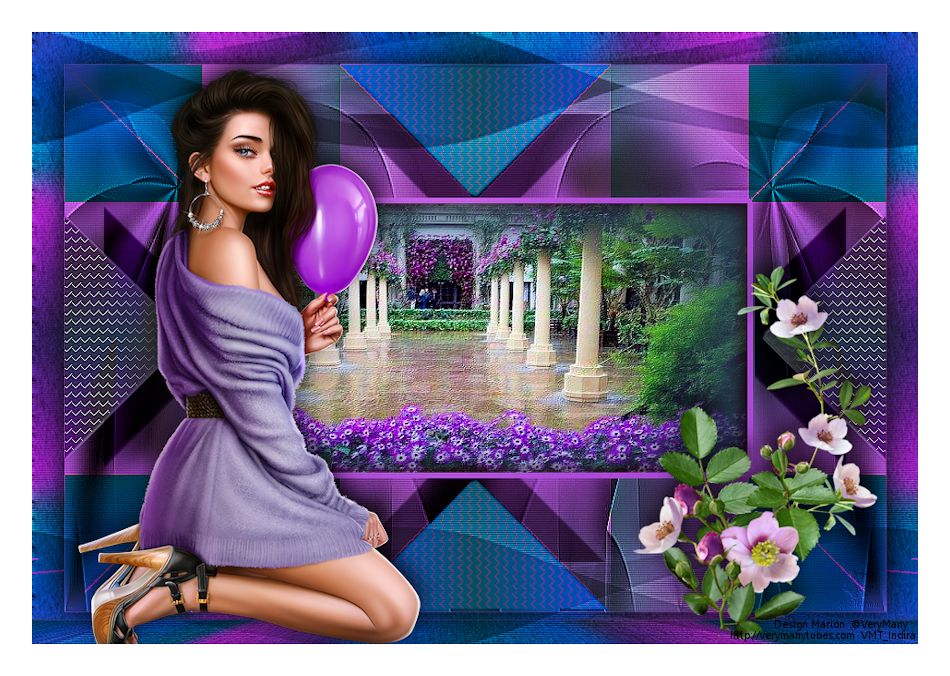
Diese wunderschönen Bilder wurden bei den Tutorialtestern gebastelt - vielen lieben Dank dafür !!!!


KarinL


Gaby


Marion


Barbara


Ingrid


KarinM


Susanne


Rita


Luz - ein tolles TUT von Eugenia Clo !!!

Das TUT könnt Ihr hier finden:


http://www.ilmiouniverso.net/Top_Luz/Luz.html


Grazie Clo posso tradotto questa bella tuts !!!


Luz


http://www.ilmiouniverso.net/Top_Luz/Top_Luz.rar 


..... und eine Personen- und eine Hintergrundtube.

Ich arbeite mit PSP X9 - dieses TUT kann aber problemlos mit allen anderen Versionen gebastelt werden - zum einfacheren horizontal und vertikal spiegeln lest bitte diese Anleitung durch. Lieben Dank dafür Inge-Lore !!!

Filter:

Bkg Designer sf10 IV - @Refractor
Alien Skin Eye Candy 5: Impact - Perspective Shadow
Benutzerdefinierte Filter - Sharpen_More

Filter können HIER geladen werden !!!


Öffne die Tuben und die Masken, importiere die Auswahl in den Auswahlordner,  die Textur Fur in den Texturenordner und die Maske !!!!.mask.ket-fadesuave in den Maskenordner.

Punkt 1:

Suche Dir eine dunkle Vordergrundfarbe - und eine helle Hintergrundfarbe - erstelle einen kreisförmigen Farbverlauf :


Öffne ein transparentes Bild - 1000 x 600 Pixel - mit der VG Farbe füllen.

Punkt 2:

Effekte - Textureffekte - Textur - suche die Textur Fur :


Einstellen - Schärfe - Stark scharfzeichnen - noch einmal wiederholen.

Punkt 3:

Neue Rasterebene - mit dem Farbverlauf füllen - Effekte - Plugins - Bkg Designer sf10 IV - @Refractor :


Effekte - Benutzerdefinierte Filter - Sharpen_More - 2x anwenden.


Punkt 4:

Effekte - Verzerrungseffekte - Linsenverzerrung :


Ebene duplizieren - Effekte - Verzerrungseffekte - Delle :


Punkt 5:

Aktiviere Raster 2 - Effekte - Plugins - Alien Skin Eye Candy 5: Impact - Perspective Shadow :

Als Farbe die HG Farbe.

Aktiviere die Ebene Kopie von Raster 2 - Effekte - Plugins - Alien Skin Eye Candy 5: Impact - Perspective Shadow wie eingestellt.


Als Farbe die HG Farbe.


Effekte - 3D-Effekte - Schlagschatten :


Als Farbe die VG Farbe - mit jeweils -5 wiederholen.


Punkt 6:

Neue Rasterebene - Auswahl - Auswahl aus Datei laden - suche die Auswahl Narah in black2 :


Mit dem Farbverlauf füllen ( ich habe das Airbrush Werkzeug genommen ) - Auswahl aufheben.

Punkt 7:

Effekte - Verzerrungseffekte - Welle :


Effekte - Benutzerdefinierte Filter - Sharpen_More - 2x anwenden.

Ebene duplizieren - vertikal spiegeln - Zusammenfassen - Nach unten zusammenfassen .

Effekte - 3D-Effekte - Schlagschatten wie eingestellt nur jeweils 2 - als Farbe die VG Farbe - mit jeweils -2 wiederholen.

Punkt 8:

Neue Rasterebene - mit weiß füllen - Ebenen - Neue Maskenebene aus Bild - suche die Maske maskbottombars :


Zusammenfassen - Gruppe zusammenfassen.

Effekte - Verzerrungseffekte - Polarkoordinaten :


Mischmodus auf Überzug - Transparenz auf 75 %.

Effekte - 3D-Effekte - Schlagschatten wieder auf jeweils 5 stellen - als Farbe die VG Farbe - mit jeweils -5 wiederholen.

Ebene eine Ebene tiefer schieben.

Punkt 9:

Kopiere die Hintergrundtube - als neue Ebene einfügen - Größe anpassen - nach links schieben - Mischmodus auf Multiplikation - Transparenz auf 60 %.
Ebene duplizieren - Mischmodus auf Aufhellen.

Punkt 10:

Kopiere die Personentube - als neue Ebene einfügen - Größe anpassen - nach rechts schieben.

Effekte - 3D-Effekte - Schlagschatten :


Zusammenfassen - Sichtbare zusammenfassen.

Punkt 11:

Bild - Leinwandgröße :


Neue Rasterebene - nach unten schieben - mit der VG Farbe füllen - Effekte - Textureffekte - Textur - suche die Textur Fur wie eingestellt.

Einstellen - Schärfe - Stark scharfzeichnen - noch einmal wiederholen.

Punkt 12:

Ebenen - Neue Maskenebene aus Bild - suche die Maske Maskbordure :


Einstellen - Schärfe - Scharfzeichnen - Zusammenfassen - Gruppe zusammenfassen.

Effekte - 3D-Effekte - Schlagschatten :


Als Farbe die HG Farbe.

Punkt 13:

Aktiviere die Zusammengefasste Ebene - Ebenen - Maske aus Datei laden - suche die Maske !!!!.mask.ket-fadesuave :


Ebene duplizieren - Zusammenfassen - Gruppe zusammenfassen.

Neue Rasterbene - mit der VG Farbe füllen - ganz nach unten schieben.

Zusammenfassen - Alle zusammenfassen.

Füge noch Dein WZ, das © des Künstlers ein, verkleinere das Bild auf 950 Pixel und speichere es als jpg Datei ab !!!

Diese wunderschönen Bilder wurden bei den Tutorialtestern gebastelt - vielen lieben Dank dafür !!!!


Marion


Barbara


KarinM


Gaby


Dominik


Barbara


Ingrid1


Desi


Rita


Alex


Clochettes - ein wunderschönes TUT von Eugenia Clo !!!!

Das TUT könnt Ihr hier finden:


http://www.ilmiouniverso.net/Clochettes/Clochettes_S.html


Grazie Clo posso tradotto questa bella tuts !!!


Clochettes


http://filehorst.de/d/bBhufyor 


..... und eine Personen-, eine Deco- und eine Hintergrundtube.

Ich arbeite mit PSP X9 - dieses TUT kann aber problemlos mit allen anderen Versionen gebastelt werden - zum einfacheren horizontal und vertikal spiegeln lest bitte diese Anleitung durch. Lieben Dank dafür Inge-Lore !!!

Filter:

AAA Filters - Textures
MuRa's Meister - Perspective Tiling
Filter Factory Gallery P
Alien Skin Eye Candy 5: Impact
AP01 Innovations - Lines - SilverLining
Benutzerdefinierte Filter - Emboss_3

Filter können HIER geladen werden !!!


Öffne die Tuben und die Maske, importiere die Auswahlen in den Auswahlordner - durch Doppelklick importiert sich das Preset Shadow_Clochettes in den Filter.

Punkt 1:

Suche Dir eine dunkle Vordergrundfarbe - und eine sehr helle Hintergrundfarbe.

Öffne ein transparentes Bild - 900 x 600 Pixel - mit der VG Farbe füllen.

Punkt 2:

Effekte - Plugins - Filter Factory Gallery P - Frame 21 Seamless :


Dies sind die Farben aus dem TUT - eventuell für Deine Farben abändern und die Werte aufschreiben !

Punkt 3:

Ebene duplizieren - Ebenen - neue Maskenebene aus Bild - suche die Maske mask_Clochettes_Clo :


Zusammenfassen - Gruppe zusammenfassen - Effekte - Kanteneffekte - Stark nachzeichnen.

Punkt 4:

Auswahl - Auswahl laden aus Datei - suche die Auswahl sel_1Clochettes :


Bearbeiten - Ausschneiden - Auswahl aufheben - Effekte - 3D Effekte - Schlagschatten :


Auswahl - Auswahl laden aus Datei - suche noch einmal die Auswahl sel_1Clochettes und wende sie an - kopiere die Hintergrundtube - als neue Ebene einfügen - Größe anpassen - schön in die Auswahl schieben - Auswahl umkehren - den Entf Button drücken - Auswahl umkehren.

Auswahl ändern - Auswahlrahmen auswählen :


Neue Rasterebene - mit der HG Farbe füllen - Auswahl aufheben.


Punkt 5:


Auswahl - Auswahl laden aus Datei - suche noch einmal die Auswahl sel_1Clochettes und wende sie an - Effekte - 3D Effekte - Aussparung :


Zusammenfassen - 2x nach unten zusammenfassen.

Punkt 6:

Aktiviere Raster 1 - Auswahl - Auswahl laden aus Datei - suche die Auswahl sel_2Clochettes :


Auswahl in Ebene umwandeln - eine Ebene höher schieben - Effekte - Plugins - AP01 Innovations - Lines - SilverLining :


Effekte - 3D Effekte - Schlagschatten :


Auswahl aufheben - Ebene duplizieren - horizontal spiegeln - Zusammenfassen - nach unten zusammenfassen.

Auswahl - Auswahl laden aus Datei - suche noch einmal die Auswahl sel_1Clochettes und wende sie an - Bearbeiten - Ausschneiden - Auswahl aufheben.

Punkt 7:

Aktiviere Raster 1 - kopiere die Tube Elemento1 - als neue Ebene einfügen - Einstellen - Schärfe - stark scharfzeichnen.

Punkt 8:

Aktiviere die oberste Ebene - kopiere die Tube Elemento2 - als neue Ebene einfügen - Einstellen - Schärfe - stark scharfzeichnen.

Punkt 9:

Bild - Rand hinzufügen - 1 Pixel - Symmetrisch - HG Farbe.

Bild - Rand hinzufügen - 35 Pixel - Symmetrisch - VG Farbe.

Klicke mit dem Zauberstab in den Rand - Effekte - Plugins - Filter Factory Gallery P - Frame 21 Seamless - Einstellungen - wie vorher.

Einstellen - Unschärfe - Gaußsche Unschärfe - Radius 15.

Effekte - Plugins - AAA Filters - Textures :


Effekte - Benutzerdefinierte Filter - Emboss_3.

Ebene duplizieren - Effekte - Plugins - MuRa's Meister - Perspective Tiling :


Einstellen - Schärfe - stark scharfzeichnen - Auswahl umkehren - Effekte - 3D Effekte - Schlagschatten :


Auswahl aufheben.

Punkt 10:

Kopiere die Tube Elemento3 - als neue Ebene einfügen - Mischmodus auf Überzug - Transparenz auf 55 % - Ebene duplizieren - Transparenz auf 100 % stellen.

Punkt 11:

Kopiere die Personentube - als neue Ebene einfügen - Größe anpassen - an ihren Platz schieben.

Effekte - Plugins - Alien Skin Eye Candy 5: Impact - Perspective Shadow - suche das Preset Shadow_Clochettes :

Punkt 12:

Kopiere die Decotube - als neue Ebene einfügen - Größe anpassen - an ihren Platz schieben.

Effekte - Plugins - Alien Skin Eye Candy 5: Impact - Perspective Shadow - suche das Preset Shadow_Clochettes wie eingestellt.

Punkt 13:

Bild - Rand hinzufügen - 35 Pixel - Symmetrisch - weiß.

Füge noch Dein WZ, das © des Künstlers ein, verkleinere das Bild auf 950 Pixel und speichere es als jpg Datei ab !!!

Diese wunderschönen Bilder wurden bei den Tutorialtestern gebastelt - vielen lieben Dank dafür !!!!


KarinM


Susanne


KarinL


Barbara


Gaby


Babbel


Marion


Ingrid


Rita


Desi