Translate

Donnerstag, 10. Juli 2025

Carolaine - ein super tolles Estela Fonseca TUT !!!

Dieses wunderschöne Tutorial durfte ich mit der Erlaubnis von Estela übersetzen.


Das TUT könnt Ihr hier finden:


Obrigado Estela por me permitir traduzir estes maravilhosos tutoriais !!!


Carolaine


 ..... und eine Personen- und eine Decotube.


Ich arbeite mit PSP X8 - dieses TUT kann aber problemlos mit allen anderen Versionen gebastelt werden.
Wenn bei Bild - Größe ändern nicht dazu geschrieben wird immer ohne Haken bei Größe aller Ebenen anpassen.
Einstellen - Schärfe - Scharfzeichnen wird nicht extra erwähnt - nach persönlichem Ermessen.
VG Farbe = Vordergrundfarbe, HG = Hintergrundfarbe.
Das Auswahlwerkzeug (K) wird immer mit der Taste M deaktiviert.


.... und diese Filter !!!!

Filters Unlimited 2.0 -°v° Kiwi's Oelfilters - Zig-Zack 
Italian Editors Effect - Bordo con Luci 
Carolaine and Sensibility - CS-Linear-H, CS-DLines 
Simple - Top Bottom Wrap 
Toadies - Weaver 

Die meisten Filter können HIER geladen werden !!! 


Öffne die Tuben, die Maske und eine transparente Ebene - Größe 900 x 730 Pixel.

Stelle die VG Farbe auf dunkle Farbe und die HG Farbe auf eine helle Farbe.

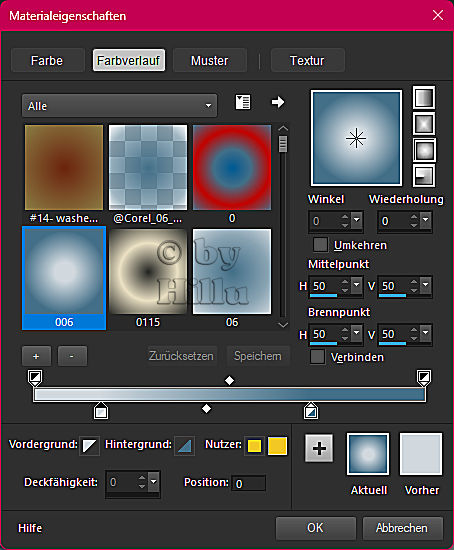
Erstelle diesen strahlenförmigen Farbverlauf :


Punkt 1:

Aktiviere die Ebene - mit dem Farbverlauf füllen.

Effekte - Plugins - Italian Editors Effect - Bordo con Luci - Standardwerte.

Effekte - Bildeffekte - Nahtloses Kacheln :


Effekte - Kanteneffekte - Vertiefen.


Punkt 2:

Ebene duplizieren - Effekte - Plugins - Carolaine and Sensibility - CS-Linear-H - Standardwerte.

Mischmodus auf Weiches Licht - Transparenz auf 79 %.

Effekte - Kanteneffekte - Vertiefen.

Zusammenfassen - Nach unten zusammenfassen.

Effekte - Plugins - Carolaine and Sensibility - CS-DLines - Standardwerte.

Effekte - Plugins - Simple - Top Bottom Wrap - Standardwerte.


Punkt 3:

Ebene - Neue Rasterebene - mit dem Farbverlauf füllen.

Ebenen - Neue Maskenebene - aus Bild - wende diese Maske an :


Zusammenfassen - Gruppe zusammenfassen - Effekte - Kanteneffekte - Stark nachzeichnen.

Einstellen - Bildrauschen hinzufügen/entfernen - Bildrauschen hinzufügen :


Effekte - Plugins - Filters Unlimited 2.0 -°v° Kiwi's Oelfilters - Zig-Zack :


Bild - Größe ändern auf 102 %.


Punkt 4:

Kopiere die Decotube - als neue Ebene einfügen - Größe anpassen - nach links schieben.

Einstellen - Helligkeit und Kontrast - Helligkeit/Kontrast - Werte je nach Tube.

Effekte - 3D Effekte - Schlagschatten - als Farbe die VG Farbe :


Ebene duplizieren - aktiviere die Originalebene - Effekte - Plugins - Toadies - Weaver - Standardwerte.

Mischmodus auf Überzug - Ebene duplizieren - Mischmodus auf Multiplikation.


Punkt 5:

Aktiviere die oberste Ebene - kopiere die Personentube - als neue Ebene einfügen - Größe anpassen - nach rechts schieben.

Einstellen - Schärfe - Unscharf maskieren :


Kopiere jeweils die Tube EF-Texto_1 und die Tube EF-Texto_2- als neue Ebene einfügen - an ihren Platz schieben - eventuell kolorieren.


Punkt 6:

Bild - Rand hinzufügen - 1 Pixel - Symmetrisch - VG Farbe.

Auswahl - Auswahl alles - Bild - Rand hinzufügen - 40 Pixel - Symmetrisch - weiß.

Effekte - Bildeffekte - Nahtloses Kacheln - Standardwerte.

Auswahl umkehren - Einstellen - Unschärfe - Gaußsche Unschärfe - Radius 50.

Effekte - Plugins - Carolaine and Sensibility - CS-DLines - Standardwerte.

Bild - Spiegeln - Horizontal - Effekte - 3D Effekte - Schlagschatten :


Auswahl - Auswahl alles - Auswahl verkleinern um 20 Pixel - den Schlagschatten wiederholen - Auswahl aufheben.

Bild - Rand hinzufügen - 1 Pixel - Symmetrisch - VG Farbe.


Füge noch Dein WZ und das © des Künstlers ein, verkleinere das Bild auf 950 Pixel und speichere es als jpg Datei ab !!!

Dieses wunderschöne Bild ist von :


Jutta


Gritli


Dienstag, 8. Juli 2025

Aracelli - ein wunderschönes Estela Fonseca TUT !!!

Dieses wunderschöne Tutorial durfte ich mit der Erlaubnis von Estela übersetzen.


Das TUT könnt Ihr hier finden:


Obrigado Estela por me permitir traduzir estes maravilhosos tutoriais !!!


Aracelli


 ..... und eine Personentube und die Tube als Bild ( ich setze einfach ein anderes passendes Bild unter die Tubenebene und nehme es dann zusammen als Bild ).


Ich arbeite mit PSP X8 - dieses TUT kann aber problemlos mit allen anderen Versionen gebastelt werden.
Wenn bei Bild - Größe ändern nicht dazu geschrieben wird immer ohne Haken bei Größe aller Ebenen anpassen.
Einstellen - Schärfe - Scharfzeichnen wird nicht extra erwähnt - nach persönlichem Ermessen.
VG Farbe = Vordergrundfarbe, HG = Hintergrundfarbe.
Das Auswahlwerkzeug (K) wird immer mit der Taste M deaktiviert.


.... und diese Filter !!!!

Neology - Sinus Wave, Vasarely Mosaics 
Adjust - Variation ( optional )
Simple - 4Way Average 
Graphics Plus - Cross Shadow 
AAA Frames - Foto Frame 

Die meisten Filter können HIER geladen werden !!! 


Öffne die Tuben, das Bild und eine transparente Ebene - Größe 900 x 730 Pixel.

Stelle die VG Farbe auf mittlere Farbe und die HG Farbe auf weiß.


Punkt 1:

Aktiviere die Ebene - kopiere das Bild - Auswahl - Auswahl alles - Bearbeiten - in eine Auswahl einfügen - Auswahl aufheben

Effekte - Bildeffekte - Nahtloses Kacheln - Standardwerte.

Einstellen - Unschärfe - Gaußsche Unschärfe - Radius 40.

Einstellen - Farbton und Sättigung - Resonanz - Stärke 100.


Punkt 2:

Ebene duplizieren - Effekte - Plugins - Neology - Sinus Wave - Standardwerte.

Effekte - Plugins - Neology - Vasarely Mosaics :


Effekte - Kanteneffekte - Vertiefen - Mischmodus auf Hartes Licht.

Zusammenfassen - Nach unten zusammenfassen.

Kopiere die Tube EF-Aracelli_Deco_1 - als neue Ebene einfügen.


Punkt 3:

Kopiere die Personentube - als neue Ebene einfügen - Größe anpassen - nach rechts schieben.

Optional die Tube mit Effekte - Plugins - Adjust - Variation farblich anpassen.

Ebene duplizieren - Einstellen - Unschärfe - Gaußsche Unschärfe - Radius 100.

Effekte - Textureffekte - Textur - wende diese Textur an :


Mischmodus auf Überzug - die Ebene eine Ebene tiefer im Ebenenmanager schieben.


Punkt 4:

Bearbeiten - Inhalte kopieren - alle Ebenen kopieren - Bearbeiten - als neues Bild einfügen.

Bild - Größe ändern auf 25 % - Haken drin bei auf alle Ebenen anwenden.

Effekte - Plugins - AAA Frames - Foto Frame :


Bild - Rand hinzufügen - 1 Pixel - Symmetrisch - weiß.

Bearbeiten - Kopieren - aktiviere wieder das Arbeitsbild - als neue Ebene einfügen.


Punkt 5:

Aktiviere das Auswahlwerkzeug (K) - stelle den Position x Wert auf 55 und den Position y Wert auf 58 :


Ebene duplizieren - Bild - Größe ändern auf 80 %.

Aktiviere das Auswahlwerkzeug (K) - stelle den Position x Wert auf 113 und den Position y Wert auf 283.

Ebene duplizieren - Bild - Größe ändern auf 80 %.

Aktiviere das Auswahlwerkzeug (K) - stelle den Position x Wert auf 292 und den Position y Wert auf 124.

Zusammenfassen - 2x Nach unten zusammenfassen.

Effekte - 3D Effekte - Schlagschatten :


Punkt 6:

Bild - Rand hinzufügen - 1 Pixel - Symmetrisch - weiß.

Bild - Rand hinzufügen - 40 Pixel - Symmetrisch - VG Farbe.

Klicke mit dem Zauberstab in den letzten Rand - Effekte - Plugins - Graphics Plus - Cross Shadow - Standardwerte.

Effekte - Plugins - AAA Frames - Foto Frame - wie eingestellt.

Effekte - Plugins - Simple - 4Way Average.

Effekte - Textureffekte - Textur - wie eingestellt.

Einstellen - Fotokorrektur in einem Schritt - Auswahl aufheben.


Punkt 7:

Kopiere die Texttube - als neue Ebene einfügen - eventuell kolorieren - an ihren Platz schieben.

Zusammenfassen - Alle zusammenfassen.


Füge noch Dein WZ und das © des Künstlers ein, verkleinere das Bild auf 950 Pixel und speichere es als jpg Datei ab !!!

Dieses wunderschöne Bild ist von :


Jutta


Gritli

Contemple o Simples - ein tolles - etwas aufwendiges TUT von Ligia !!!

Dieses wunderschöne Tutorial durfte ich mit der Erlaubnis von Ligia übersetzen.


Das TUT könnt Ihr hier finden:


Obrigado Ligia por me permitir traduzir estes maravilhosos tutoriais !!!


Contemple o Simples


...... und eine Personen- eine Blumentube und ein farblich passendes Bild.


Ich arbeite mit PSP X8 - dieses TUT kann aber problemlos mit allen anderen Versionen gebastelt werden.
Wenn bei Bild - Größe ändern nicht dazu geschrieben wird immer ohne Haken bei Größe aller Ebenen anpassen.
Einstellen - Schärfe - Scharfzeichnen wird nicht extra erwähnt - nach persönlichem Ermessen.
VG Farbe = Vordergrundfarbe, HG = Hintergrundfarbe.
Das Auswahlwerkzeug (K) wird immer mit der Taste M deaktiviert.


.... und diese Filter :

VanDerLee - Unplugged-X 
Graphics Plus - Emboss 
Virtual Painter 4 - Virtual Painter 4 
Carolaine and Sensibility - CS_LDots 
VM Distortion - Slicer 
Alien Skin Eye Candy 5 Impact - Glass 

Die meisten Filter könnten HIER geladen werden !!!


Öffne die Tuben und eine transparente Ebene - Größe 900 x 600 Pixel.

Kopiere die Auswahlen in den Auswahlordner.

Stelle die VG Farbe eine helle - die HG Farbe auf eine dunkle Farbe.

Erstelle diesen linearen Farbverlauf :


Punkt 1:

Aktiviere die Ebene - mit dem Farbverlauf füllen.

Effekte - Plugins - VanDerLee - Unplugged-X - Difference - Standardwerte.

Neue Rasterbene - Auswahl - Auswahl alles - kopiere die Personentube - Bearbeiten - in eine Auswahl einfügen - Auswahl aufheben.

Einstellen - Unschärfe - Bewegungsunschärfe - den Effekt 4x anwenden :


Effekte - Plugins - Graphic Plus - Emboss - Standardwerte.


Punkt 2:

Effekte - Bildeffekte - Nahtloses Kacheln - Standardwerte.

Effekte - Plugins - Virtual Painter 4 - Virtual Painter 4 - Material auf Oil Painting, Filter auf Stucco (Sand), Adjust - Material - Normal :


Bearbeiten - als neue Ebene einfügen ( Personentube ) - Größe anpassen das sie schön in die Ebene passt.

Einstellen - Unschärfe - Bewegungsunschärfe - wie eingestellt - den Effekt 3x anwenden.

Die Tube nach links schieben - Ebene duplizieren - Bild - Spiegeln - Horizontal.

Zusammenfassen - Nach unten zusammenfassen - Mischmodus auf Multiplikation oder was besser passt.


Punkt 3:

Effekte - Plugins - Carolaine and Sensibility - CS_LDots :


Effekte - Plugins - VM Distortion - Slicer - Standardwerte.

Auswahl - Auswahl laden aus Datei - lade diese Auswahl :


Neue Rasterebene - kopiere das Bild - Bearbeiten - in eine Auswahl einfügen.

Effekte - Kunstmedieneffekte - Pinselstriche - als Farbe #808080 :


Punkt 4 :

Effekte - Plugins - Alien Skin Eye Candy 5 Impact - Glass - Klicke unten auf Manage und dann auf Import - suche das Preset slice_li und füge es ein :


Auswahl aufheben - Ebene duplizieren - Bild - Größe ändern auf 80 % - 2x wiederholen.

Aktiviere das Auswahlwerkzeug (K) - stelle den Position x Wert auf 586 und den Position y Wert auf 339 :


Ebene duplizieren - Bild - Größe ändern auf 80 % - 1x wiederholen.

Aktiviere das Auswahlwerkzeug (K) - stelle den Position x Wert auf 734 und den Position y Wert auf 449.

Ebene duplizieren - Bild - Größe ändern auf 80 % - 1x wiederholen.

Aktiviere das Auswahlwerkzeug (K) - stelle den Position x Wert auf 833 und den Position y Wert auf 527.

Zusammenfassen - 3x Nach unten zusammenfassen.


Punkt 5:

Effekte - 3D Effekte - Schlagschatten :


Ebene duplizieren - Auswahl - Auswahl laden aus Datei - lade diese Auswahl :


Den Entf Button drücken - Auswahl aufheben - Mischmodus auf Multiplikation oder was besser passt.

Bild - Spiegeln - Vertikal.

Ebene duplizieren - aktiviere die Originalebene - Einstellen - Unschärfe - Gaußsche Unschärfe - Radius 20.
 
Mischmodus auf Überzug - Transparenz auf 77 %.

Aktiviere die obere Ebene - Mischmodus auf Multiplikation - Transparenz auf  42 %.


Punkt 6:

Kopiere die Personentube - als neue Ebene einfügen - Größe anpassen - nach links schieben.

Effekte - 3D Effekte - Schlagschatten - Haken drin bei Schatten auf neuer Ebene :


Effekte - Textureffekte - Jalousie - als Farbe die VG Farbe :


Die Transparenz auf 67 %.

Kopiere die Blumentube - als neue Ebene einfügen - Größe so anpassen das sie schön in den mittleren Kreis passt - zurecht schieben.

Ebene duplizieren - Bild - Größe ändern auf 80 % - 1x wiederholen - auf den nächsten Kreis schieben.

Das noch 2x wiederholen.


Punkt 7:

Kopiere die Tube deco2_li - als neue Ebene einfügen - nach oben rechts schieben.

Kopiere die Tube deco1_li - als neue Ebene einfügen - nach unten rechts schieben.

Kopiere die Tube deco3_li - als neue Ebene einfügen - nach unten links schieben - ich habe den Mischmodus auf Überzug gestellt - sonst eventuell kolorieren.

Kopiere die Tube deco4_li - als neue Ebene einfügen - nach unten links schieben - ich habe den Mischmodus auf Überzug gestellt - sonst eventuell kolorieren.

Optional bei allen Ebenen - Effekte - 3D Effekte - Schlagschatten :


Punkt 8.

Bild - Rand hinzufügen - 1 Pixel - Symmetrisch - VG Farbe.

Bild - Rand hinzufügen - 2 Pixel - Symmetrisch - HG Farbe.

Bild - Rand hinzufügen - 1 Pixel - Symmetrisch - eine andere mittlere Farbe.

Bild - Rand hinzufügen - 15 Pixel - Symmetrisch - VG Farbe.

Bild - Rand hinzufügen - 2 Pixel - Symmetrisch - HG Farbe.

Bild - Rand hinzufügen - 1 Pixel - Symmetrisch - eine andere mittlere Farbe.

Bild - Rand hinzufügen - 40 Pixel - Symmetrisch - VG Farbe.


Punkt 9:

Kopiere die Tube texto - als neue Ebene einfügen - eventuell kolorieren.

Aktiviere das Auswahlwerkzeug (K) - ziehe die Tube zurecht das sie wie im Bild oben in den Rahmen passt.

Einstellen - Schärfe - Scharfzeichnen.

Bild - Rand hinzufügen - 2 Pixel - Symmetrisch - HG Farbe.


Füge noch Dein WZ und das © des Künstlers ein, verkleinere das Bild auf 950 Pixel und speichere es als jpg Datei ab !!!


Dieses wunderschöne Bild ist von :


Jutta

Montag, 7. Juli 2025

Amanda - ein super schönes schnelles TUT von Loiva !!!

Dieses wunderschöne Tutorial durfte ich mit der Erlaubnis von Loiva übersetzen.

Das TUT könnt Ihr hier finden:


Obrigado Loiva por me permitir traduzir estes maravilhosos tutoriais !!!


Amanda


..... und eine Personen- und eine Hintergrundtube.


Ich arbeite mit PSP X8 - dieses TUT kann aber problemlos mit allen anderen Versionen gebastelt werden.
Wenn bei Bild - Größe ändern nicht dazu geschrieben wird immer ohne Haken bei Größe aller Ebenen anpassen.
Einstellen - Schärfe - Scharfzeichnen wird nicht extra erwähnt - nach persönlichem Ermessen.
VG Farbe = Vordergrundfarbe, HG = Hintergrundfarbe.
Das Auswahlwerkzeug (K) wird immer mit der Taste M deaktiviert.


Filter :

ºv° Kiwi's Oelfilter - 3,5 Promille...
ºv° Kiwi's Oelfilter - 3D-Bildstanze

Die meisten Filter können HIER geladen werden !!!


Öffne die Tuben und eine transparente Ebene - Größe 900 x 600 Pixel.

Stelle VG Farbe auf eine helle Farbe - die HG Farbe auf eine dunkle Farbe.

Erstelle diesen kreisförmigen Farbverlauf :


Punkt 1:

Aktiviere die Ebene - mit dem Farbverlauf füllen füllen.

Effekte - Bildeffekte - Nahtloses Kacheln - Standardwerte.

Auswahl - Auswahl alles - kopiere die Hintergrundtube - Bearbeiten - in eine Auswahl einfügen - Auswahl aufheben.

Effekte - Bildeffekte - Nahtloses Kacheln - Standardwerte.

Einstellen - Unschärfe - Strahlenförmige Unschärfe :


Einstellen - Schärfe - Stark scharfzeichnen.


Punkt 2:

Effekte - Plugins - ºv° Kiwi's Oelfilter - 3,5 Promille... :


Einstellen - Schärfe - Stark scharfzeichnen.

Effekte - Plugins - ºv° Kiwi's Oelfilter - 3D-Bildstanze :


Einstellen - Schärfe - Stark scharfzeichnen.


Punkt 3:

Neue Rasterebene - mit weiß füllen - Ebenen - Neue Maskenebene aus Bild - wende diese Maske an :


Einstellen - Schärfe - Stark scharfzeichnen - Zusammenfassen - Gruppe zusammenfassen.

Effekte - 3D Effekte - Schlagschatten :


Neue Rasterebene - mit der HG Farbe füllen - Ebenen - Neue Maskenebene aus Bild - wende noch einmal die Maske an - Einstellen - Schärfe - Stark scharfzeichnen - Zusammenfassen - Gruppe zusammenfassen.

Mischmodus auf Überzug.


Punkt 4:

Kopiere die Hintergrundtube - als neue Ebene einfügen - Größe anpassen - nach rechts schieben.

Kopiere die Personentube - als neue Ebene einfügen - Größe anpassen - nach rechts schieben.

Einen Schlagschatten nach Geschmack zufügen.

Zusammenfassen - Alle zusammenfassen.


Füge noch Dein WZ und das © des Künstlers ein und speichere das Bild als jpg Datei ab !!!

Dieses wunderschöne Bild ist von :


Jutta