Translate

Mittwoch, 6. Dezember 2023

Strong strong Wind - ein tolles Estela Fonseca TUT !!!

Dieses wunderschöne Tutorial durfte ich mit der Erlaubnis von Estela übersetzen.


Das TUT könnt Ihr hier finden:


Obrigado Estela por me permitir traduzir estes maravilhosos tutoriais !!!


Strong strong Wind


 ..... und eine Personentube.

Ich arbeite mit PSP X8 - dieses TUT kann aber problemlos mit allen anderen Versionen gebastelt werden.
Wenn bei Bild - Größe ändern nicht dazu geschrieben wird immer ohne Haken bei Größe aller Ebenen anpassen.
Einstellen - Schärfe - Scharfzeichnen wird nicht extra erwähnt - nach persönlichem Ermessen.
VG Farbe = Vordergrundfarbe, HG = Hintergrundfarbe.
Das Auswahlwerkzeug (K) wird immer mit der Taste M deaktiviert.


.... und diese Filter :

VM Distortion - Tilomat 2000 
Toadies - What Are You 
Amphisoft - Out of the noise 
Carolaine and Sensibility - CS-Texture 
AAA Frames - Foto Frame
Benutzerdefinierte Filter Emboss_3 

Die meisten Filter können HIER geladen werden !!!


Öffne die Tuben und die Alpha-Kanalebene Strong-Alpha_chanel_EF.

Kopiere das Preset_UserDefinedFilter_Emboss_3 in den Ordner für Voreinstellungen

Stelle die VG Farbe auf eine dunklere Farbe - die HG Farbe auf eine helle Farbe.

Erstelle diesen linearen Farbverlauf :


Punkt 1:


Aktiviere die Alpha Kanal Ebene - mit dem Farbverlauf füllen.

Auswahl - Auswahl alles - kopiere die Personentube - Bearbeiten - in eine Auswahl einfügen - Auswahl aufheben.

Effekte - Bildeffekte - Nahtloses Kacheln - Standardwerte.

Einstellen - Unschärfe - Gaußsche Unschärfe - Radius 35.


Punkt 2:

Effekte - Textureffekte - Pelz :


Auswahl - Auswahl alles - Auswahl verkleinern um 25 Pixel - Auswahl in Ebene umwandeln.

Effekte - Plugins - VM Distortion - Tilomat 2000 - Standardwerte.

Auswahl aufheben.

Effekte - Plugins - Toadies - What Are You :


Effekte - Kanteneffekte - Nachzeichnen.


Punkt 3:

Ebene duplizieren - Mischmodus auf Überzug - Zusammenfassen - Sichtbare zusammenfassen.

Auswahl - Auswahl laden aus Alpha-Kanal - lade diese Auswahl :


Einstellen - Unschärfe - Gaußsche Unschärfe - Radius 30.

Effekte - Plugins - Amphisoft - Out of the noise :


Auswahl aufheben.


Punkt 4:

Kopiere die Tube Deco-1-Strong - als neue Ebene einfügen.

Kopiere die Tube Deco-2-Strong - als neue Ebene einfügen.

Bild - frei drehen :


Effekte - Benutzerdefinierte Filter Emboss_3 - Standardwerte.


Punkt 5:

Auswahl - Auswahl laden aus Alpha-Kanal - lade diese Auswahl :


Kopiere noch einmal die Personentube - als neue Ebene einfügen - Größe so anpassen das sie schön in die Auswahl passt.

Auswahl umkehren - den Entf Button drücken - Auswahl aufheben.

Die Ebene eine Ebene im Ebenenmanager tiefer schieben.

Aktiviere die obere Ebene - Zusammenfassen - Nach unten zusammenfassen.


Punkt 6:

Effekte - 3D Effekte - Schlagschatten - als Farbe die VG Farbe :


Ebene duplizieren - aktiviere die Originalebene - Einstellen - Unschärfe - Gaußsche Unschärfe - Radius 30.

Effekte - Plugins - Carolaine and Sensibility - CS-Texture :


Effekte - Bildeffekte - Nahtloses Kacheln - Standardwerte.

Mischmodus auf Überbelichten oder was besser passt.


Punkt 7:

Kopiere die Tube Deco-3-Strong - als neue Ebene einfügen.

Effekte - 3D Effekte - Schlagschatten - als Farbe die VG Farbe :


Bild - Rand hinzufügen - 3 Pixel - Symmetrisch - weiß.

Bearbeiten - Kopieren.

Bild - Rand hinzufügen - 35 Pixel - Symmetrisch - alternative Farbe.

Klicke mit dem Zauberstab in den Rand - Bearbeiten - in eine Auswahl einfügen.

Einstellen - Unschärfe - Gaußsche Unschärfe - Radius 35.


Punkt 8:

Effekte - Plugins - AAA Frames - Foto Frame :


Auswahl umkehren - Effekte - 3D Effekte - Schlagschatten :


Auswahl aufheben.

Kopiere die Tube texto_blue - als neue Ebene einfügen - Bild - Größe ändern auf 70 % - an ihren Platz schieben.

Effekte - 3D Effekte - Schlagschatten :


Punkt 9:

Kopiere die Personentube - als neue Ebene einfügen - Größe anpassen - an ihren Platz schieben.

Einen Schlagschatten nach Geschmack zufügen.

Bild - Rand hinzufügen - 30 Pixel - Symmetrisch - VG Farbe.

Effekte - Plugins - AAA Frames - Foto Frame - wie eingestellt - nur Width auf 15 stellen.

Klicke mit den Zauberstab in den mittleren Rand - Einstellen - Bildrauschen hinzufügen/entfernen - Bildrauschen hinzufügen :


Auswahl aufheben.

Füge noch Dein WZ und das © des Künstlers ein, verkleinere das Bild auf 950 Pixel und speichere es als jpg Datei ab !

Dieses wunderschöne Bild ist von :


Jutta


Gritli

Dienstag, 5. Dezember 2023

Merry Christmas 2023 - ein super schönes TUT von Aliciar !!!

Das TUT könnt Ihr hier finden:


Gracias Aliciar por lo que me permite traducir estos maravillosos tutoriales !!!


Merry Christmas 2023


.... und eine Personen- und eine Hintergrundtube und eine oder zwei Decotuben.

Optional das Programm Jasc Animation Shop 3.


Ich arbeite mit PSP X8 - dieses TUT kann aber problemlos mit allen anderen Versionen gebastelt werden.
Wenn bei Bild - Größe ändern nicht dazu geschrieben wird immer ohne Haken bei Größe aller Ebenen anpassen.
Einstellen - Schärfe - Scharfzeichnen wird nicht extra erwähnt - nach persönlichem Ermessen.
VG Farbe = Vordergrundfarbe, HG = Hintergrundfarbe.
Das Auswahlwerkzeug (K) wird immer mit der Taste M deaktiviert.


Benötigte Filter :

VDL Adrenaline - Snowflakes   
Graphics Plus - Cross Shadow
Filters Unlimited 2,0 - Photo Aging Kit - Cracked Paper

Die meisten Filter können HIER geladen werden !!!


Öffne die Tuben und eine transparente Ebene - Größe 950 x 650 Pixel.

Kopiere die Auswahl in den Auswahlordner.


Punkt 1:

Aktiviere die Ebene - mit schwarz füllen.

Effekte - Plugins - VDL Adrenaline - Snowflakes :


Neue Rasterebene - Auswahl - Auswahl laden aus Datei - lade diese Auswahl :


Auswahl ändern - Auswahlrahmen auswählen :


Den Rahmen mit rot oder einer anderen passenden Farbe füllen - Auswahl aufheben.

Ebene duplizieren - Bild - Größe ändern auf 90 %.


Punkt 2: 

Klicke in das Innere des oberen Rahmens - kopiere das Hintergrundbild - Bearbeiten - in eine Auswahl einfügen.

Auswahl aufheben - Mischmodus auf Hartes Licht oder was besser passt.

Kopiere die Tube Deco Rojo aliciar - als neue Ebene einfügen - das WZ entfernen - eventuell kolorieren.

Kopiere die Tube Deco Amarillo aliciar - als neue Ebene einfügen - das WZ entfernen - eventuell kolorieren.

Kopiere die Tube Deco Estrellas aliciar - als neue Ebene einfügen - das WZ entfernen - eventuell kolorieren.

Aktiviere das Auswahlwerkzeug (K) - stelle den Position x Wert auf 13 und den Position y Wert auf 47 :


Punkt 3:

Bild - Rand hinzufügen - 6 Pixel - Symmetrisch - Farbe des Rahmens.

Bild - Rand hinzufügen - 3 Pixel - Symmetrisch - Farbe der Tube Amarillo.

Bild - Rand hinzufügen - 6 Pixel - Symmetrisch - Farbe des Rahmens.

Bearbeiten - Kopieren.

Bild - Rand hinzufügen - 50 Pixel - Symmetrisch - alternative Farbe.


Punkt 4:

Klicke in den letzten Rand - Bearbeiten - in eine Auswahl einfügen.

Einstellen - Unschärfe - Gaußsche Unschärfe - Radius 20.

Effekte - Plugins - Filters Unlimited 2,0 - Photo Aging Kit - Cracked Paper - Standardwerte.

Effekte - Plugins - Graphics Plus - Cross Shadow - Standardwerte.

Auswahl aufheben.

Bild - Rand hinzufügen - 10 Pixel - Symmetrisch - Farbe der Tube Amarillo.


Punkt 5:

Kopiere die Tube Word Art_aliciar - als neue Ebene einfügen - das WZ entfernen - eventuell kolorieren.

Aktiviere das Auswahlwerkzeug (K) - stelle den Position x Wert auf 10 und den Position y Wert auf 28.

Kopiere jeweils die Decotuben - als neue Ebene einfügen - Größe anpassen - an ihren Platz schieben.

Je nach Tuben Einstellen - Fotokorrektur in einem Schritt anwenden.

Kopiere die Personentube - als neue Ebene einfügen - Größe anpassen - an ihren Platz schieben.

Einen Schlagschatten nach Geschmack zufügen - Zusammenfassen - Alle zusammenfassen.


Punkt 6:

Füge jetzt Dein WZ und das © des Künstlers und die WZ von Aliciar ein und verkleinere das Bild auf 950 Pixel.

Effekte - Plugins - VDL Adrenaline - Snowflakes - wie eingestellt.

Wenn Du nicht animieren möchtest ist das Bild hier fertig - jetzt als jpg Datei abspeichern.

Animation :

Bearbeiten - Kopieren - Öffne den Jasc Animation Shop - mit Rechtsklick auf die Maus einfügen :


Gehe wieder zum PSP - einmal auf zurück klicken - Effekte - Plugins - VDL Adrenaline - Snowflakes - wie eingestellt - nur Random Seed verändern - Werte sind egal.

Zurück zum Jasc Shop - Edit - Paste - After Current Frame :


Zurück zum PSP - dieses noch 3x wiederholen.

Zum Schluss oben Edit - Select All - dann auf Animation klicken - Frame Prosperties und auf 20 stellen :


Mit Klick auf den Button View Animation kannst du das Bild sehen :


Das Bild als gif Datei abspeichern.

Dieses wunderschöne Bild ist von :


Jutta


Gritli


Gritli


Sonntag, 3. Dezember 2023

Gladness - ein wunderschönes TUT von Jolsci !!!

Dieses wunderschöne Tutorial durfte ich mit der Erlaubnis von Jolsci übersetzen.

Das TUT könnt Ihr hier finden:


Köszönöm Jolsci, hogy lehetővé tette számomra, hogy lefordítsam ezeket a csodálatos oktatóanyagokat !!!


Gladness


..... und eine Personen- eine Hintergrundtube.


Ich arbeite mit PSP X8 - dieses TUT kann aber problemlos mit allen anderen Versionen gebastelt werden.
Wenn bei Bild - Größe ändern nicht dazu geschrieben wird immer ohne Haken bei Größe aller Ebenen anpassen.
Einstellen - Schärfe - Scharfzeichnen wird nicht extra erwähnt - nach persönlichem Ermessen.
VG Farbe = Vordergrundfarbe, HG = Hintergrundfarbe.
Das Auswahlwerkzeug (K) wird immer mit der Taste M deaktiviert.


Filter :

Mehdi - Sorting Tiles, Wavy Lab 1.1
AP [Lines] - Lines - SilverLining
Simple - Pizza Slice Mirror
Filters Unlimited 2.0 - ICNET Filter - Paper Textures - Canvas, Fine - Special Effects - Shiver
Carolaine and Sensibility  -CS-Linear-H

Die meisten Filter können HIER geladen werden !!!


Öffne die Tuben und die Alpha-Kanalebene - Selections From  Alpha Channel.

Stelle die VG auf eine mittlere Farbe und die HG Farbe auf weiß.


Punkt 1:

Aktiviere die Ebene - Effekte - Plugins - Mehdi - Wavy Lab 1.1 - die 1. Farbe von rechts auf eine helle passende Farbe stellen :


Einstellen - Unschärfe - Gaußsche Unschärfe - Radius 30.

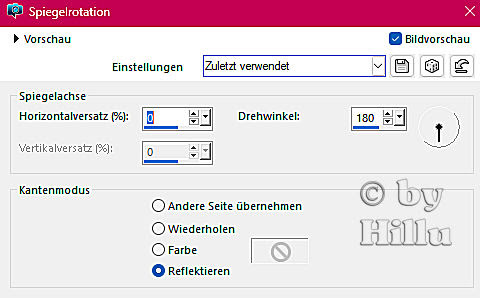
Effekte - Reflexionseffekte - Spiegelrotation :


Punkt 2:

Effekte - Bildeffekte - Nahtloses Kacheln - Standardwerte.

Einstellen - Unschärfe - Strahlenförmige Unschärfe :


Effekte - Plugins - Mehdi - Sorting Tiles :


Effekte - Kanteneffekte - Nachzeichnen.


Punkt 3:

Auswahl - Auswahl laden aus Alpha-Kanal - lade diese Auswahl :


Auswahl in Ebene umwandeln.

Auswahl - Auswahl laden aus Alpha-Kanal - lade diese Auswahl :


Den Entf Button drücken - Auswahl aufheben.


Punkt 4:

Effekte - Plugins - AP [Lines] - Lines - SilverLining :


Effekte - Bildeffekte - Nahtloses Kacheln - wie eingestellt - nur Richtung auf Horizontal stellen.

Effekte - Plugins - Simple - Pizza Slice Mirror.

Auswahl - Auswahl laden aus Alpha-Kanal - lade noch einmal die Auswahl 2 - den Entf Button drücken - Auswahl aufheben.

Effekte - 3D Effekte - Schlagschatten - als Farbe einen dunkleren Farbton der VG Farbe :


Punkt 5:

Aktiviere die unterste Ebene - Auswahl - Auswahl laden aus Alpha-Kanal - lade diese Auswahl :


Effekte - Plugins - Carolaine and Sensibility  -CS-Linear-H :


Auswahl in Ebene umwandeln - Auswahl aufheben.

Effekte - Reflexionseffekte - Spiegelrotation - wie eingestellt.

Die Ebene nach oben im Ebenenmanager schieben - Effekte - Bildeffekte - Nahtloses Kacheln - Standardwerte.


Punkt 6:

Aktiviere die unterste Ebene - Effekte - Reflexionseffekte - Spiegelrotation - wie eingestellt.

Effekte - Plugins - Filters Unlimited 2.0 - ICNET Filter - Paper Textures - Canvas, Fine - Standardwerte.

Aktiviere die Ebene darüber - Auswahl - Auswahl laden aus Alpha-Kanal - lade diese Auswahl :


Auswahl in Ebene umwandeln - Effekte - Plugins - Filters Unlimited 2.0 - ICNET Filter - Paper Textures - Canvas, Fine - Standardwerte.

Auswahl aufheben - Transparenz auf 60 %.


Punkt 7:

Aktiviere die oberste Ebene - kopiere die Hintergrundtube - als neue Ebene einfügen - Größe anpassen - in der Mitte zurecht schieben.

Kopiere die Tube jolcsi_dekor - als neue Ebene einfügen - Jolscis Wasserzeichen entfernen - eventuell kolorieren.

Aktiviere das Auswahlwerkzeug (K) - stelle den Position x Wert auf 12 und den Position y Wert auf 61 :


Punkt 8:

Bild - Rand hinzufügen - 2 Pixel - Symmetrisch - VG Farbe.

Bild - Rand hinzufügen - 2 Pixel - Symmetrisch - HG Farbe.

Bild - Rand hinzufügen - 2 Pixel - Symmetrisch - eine hellere passende Farbe.

Bild - Rand hinzufügen - 1 Pixel - Symmetrisch - VG Farbe.

Bearbeiten - Kopieren.


Punkt 9:

Bild - Rand hinzufügen - 45 Pixel - Symmetrisch - alternative Farbe.

Klicke mit dem Zauberstab in den Rand - Bearbeiten - in eine Auswahl einfügen.

Einstellen - Unschärfe - Strahlenförmige Unschärfe - Radius 30.

Effekte - Plugins - Filters Unlimited 2.0 - ICNET Filter - Special Effects 1 - Shiver - Standardwerte.

Effekte - Kanteneffekte - Nachzeichnen.

Auswahl umkehren - Effekte - 3D Effekte - Schlagschatten - wie eingestellt - Auswahl aufheben.


Punkt 10:

Kopiere die Personentube - als neue Ebene einfügen - Größe anpassen - an ihren Platz schieben.

Einen Schlagschatten nach Geschmack zufügen.

Kopiere die Tube text - als neue Ebene einfügen - an ihren Platz schieben.

Effekte - 3D Effekte - Schlagschatten :


Bild - Rand hinzufügen - 1 Pixel - Symmetrisch - VG Farbe.


Füge noch Dein WZ und das © des Künstlers ein, verkleinere das Bild auf 950 Pixel und speichere es als jpg Datei ab !!!

Dieses wunderschöne Bild ist von:


Jutta


Gritli