Translate

Dienstag, 28. März 2023

Cidaben - ein tolles TUT von Luz Cristina !!!

Dieses wunderschöne Tutorial durfte ich mit der Erlaubnis von Luz Cristina übersetzen.


Gracias Luz Cristina por lo que me permite traducir estos maravillosos tutoriales !!!


Cidaben


....... und eine Personen- eventuell eine eigene eine Blumen- und eine Decotube.


Ich arbeite mit PSP X8 - dieses TUT kann aber problemlos mit allen anderen Versionen gebastelt werden.
Wenn bei Bild - Größe ändern nicht dazu geschrieben wird immer ohne Haken bei Größe aller Ebenen anpassen.
Einstellen - Schärfe - Scharfzeichnen wird nicht extra erwähnt - nach persönlichem Ermessen.
VG Farbe = Vordergrundfarbe, HG = Hintergrundfarbe.
Das Auswahlwerkzeug (K) wird immer mit der Taste M deaktiviert.


..... und diese Filter:

AP [Distort] - Distort - Shift Mesh 
AAA Frames - Foto Frame 
Simple - Top Left Mirror 
FM Tile Tools - Saturation Emboss 

Die meisten Filter können HIER geladen werden !!!


Öffne die Tuben und eine transparente Ebene - Größe 1000 x 900 Pixel.

Stelle die VG Farbe auf eine helle Farbe und die HG Farbe auf eine dunkle Farbe.

Erstelle diesen rechteckigen Farbverlauf :


Punkt 1:

Aktiviere die Ebene - mit dem Farbverlauf füllen.

Effekte - Textureffekte - Polierter Stein  ( je nach Farben fällt der Effekt etwas anders aus ) :


Effekte - Geometrieeffekte - Vertikalzylinder :


Effekte - Reflexionseffekte - Spiegelrotation :


Punkt 2:

Ebene duplizieren - Effekte - Geometrieeffekte - Kreis - Transparent.

Bild - Größe ändern auf 60 %.

Effekte - Bildeffekte - Nahtloses Kacheln :


Effekte - Verzerrungseffekte - Delle - Stärke 100 - den Effekt 3x anwenden.


Punkt 3:

Effekte - Bildeffekte - Versatz :


Effekte - Plugins - Simple - Top Left Mirror.

Effekte - Geometrieeffekte - Vertikalzylinder - wie eingestellt.

Effekte - Plugins - AP [Distort] - Distort - Shift Mesh :


Effekte - Plugins - FM Tile Tools - Saturation Emboss - Standardwerte.


Punkt 4:

Ebene duplizieren - Effekte - Bildeffekte - Nahtloses Kacheln - Standardwerte.

Effekte - Verzerrungseffekte - Delle - Stärke 100.

Aktiviere das Auswahlwerkzeug (S) - Benutzerdefinierte Auswahl :


Den Entf Button drücken - Auswahl aufheben - Zusammenfassen - Nach unten zusammenfassen.

Effekte - 3D Effekte - Schlagschatten :


Punkt 5:

Kopiere die Tube de flores oder verwende eine eigene ( ich habe meine einfach in diese Tube eingefügt ) - als neue Ebene einfügen.

Kopiere die Personentube - als neue Ebene einfügen - Größe anpassen - nach links schieben.

Effekte - 3D Effekte - Schlagschatten - wie eingestellt.

Kopiere die Decotube - als neue Ebene einfügen - Größe anpassen - nach rechts unten schieben.

Effekte - 3D Effekte - Schlagschatten - wie eingestellt.

Kopiere die Tube texto - als neue Ebene einfügen - nach siehe Bild oben verschieben.


Punkt 6:

Bild - Rand hinzufügen - 3 Pixel - Symmetrisch - HG Farbe.

Bild - Rand hinzufügen - 1 Pixel - Symmetrisch - VG Farbe.

Bild - Rand hinzufügen - 3 Pixel - Symmetrisch - HG Farbe.

Bild - Rand hinzufügen - 1 Pixel - Symmetrisch - VG Farbe.


Punkt 7:

Bild - Rand hinzufügen - 55 Pixel - Symmetrisch - HG Farbe.

Klicke mit dem Zauberstab in den letzten Rand - Effekte - Textureffekte - Flechten - als Farbe die VG Farbe :
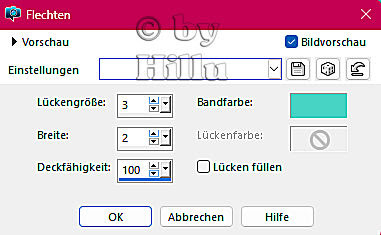


Effekte - Plugins - AAA Frames - Foto Frame - Standardwerte - nur Width auf 25 stellen und Haken bei More Shadow setzen.

Auswahl aufheben.


Füge noch Dein WZ und das © des Künstlers ein, verkleinere das Bild auf 950 Pixel und speichere es als jpg Datei ab !!!

Dieses wunderschöne Bild ist von :


Marion


Gritli


Distort - ein sehr schönes und schnelles TUT von Estela Fonseca !!!

Dieses wunderschöne Tutorial durfte ich mit der Erlaubnis von Estela übersetzen.


Das TUT könnt Ihr hier finden:


Obrigado Estela por me permitir traduzir estes maravilhosos tutoriais !!!


Distort


....... und eine Personentube.

Ich arbeite mit PSP X8 - dieses TUT kann aber problemlos mit allen anderen Versionen gebastelt werden.
Wenn bei Bild - Größe ändern nicht dazu geschrieben wird immer ohne Haken bei Größe aller Ebenen anpassen.
Einstellen - Schärfe - Scharfzeichnen wird nicht extra erwähnt - nach persönlichem Ermessen.
VG Farbe = Vordergrundfarbe, HG = Hintergrundfarbe.
Das Auswahlwerkzeug (K) wird immer mit der Taste M deaktiviert.


... und diese Filter :

Xero - Porcelain
AP [Distort] - Distort - SlicedTurn

Die meisten Filter könnten HIER geladen werden !!!


Öffne die Tuben, den Hintergrund JHanna_181_background und eine transparente Ebene - Größe 800 x 550 Pixel.

Stelle die VG Farbe auf weiß.


Punkt 1:

Aktiviere die Ebene - kopiere den Hintergrund JHanna_181_background - Bearbeiten - in eine Auswahl einfügen - Auswahl aufheben - eventuell kolorieren.

Ebene duplizieren.

Effekte - Plugins - AP [Distort] - Distort - SlicedTurn :


Den Effekt 2x anwenden.

Mischmodus auf Überzug - Effekte - Kanteneffekte - Nachzeichnen.

Zusammenfassen - Sichtbare zusammenfassen.


Punkt 2 :

Ebene duplizieren - Größe ändern auf 90 %.

Effekte - 3D Effekte - Schlagschatten - als Farbe weiß :


Mit jeweils -1 wiederholen.

Ebene duplizieren - Größe ändern auf 90 %.

Bild - Frei drehen :


Effekte - 3D Effekte - Schlagschatten - als Farbe eine passende dunkle Farbe :


Aktiviere die Ebene darunter - den eingestellten Schlagschatten anwenden.


Punkt 3:

Kopiere die Personentube - als neue Ebene einfügen - Größe anpassen - an ihren Platz schieben.

Ebene duplizieren - aktiviere die Originalebene - Einstellen - Unschärfe - Gaußsche Unschärfe - Radius 15.

Mischmodus auf Aufhellen.

Zusammenfassen - Sichtbare zusammenfassen.


Punkt 4:

Kopiere die Tube deco1 - als neue Ebene einfügen - etwas nach oben schieben.

Effekte - Plugins - Xero - Porcelain - Standardwerte.

Kopiere die Tube Yoka-TEXT-Never-give-in-261015 - als neue Ebene einfügen.

Bild - Frei drehen - wie eingestellt - an ihren Platz schieben.

Bild - Rand hinzufügen - 2 Pixel - Symmetrisch - weiß.


Füge noch Dein WZ und das © des Künstlers ein und speichere das Bild als jpg Datei ab !!!


Dieses wunderschöne Bild ist von :


Marion


Montag, 27. März 2023

Fritillary - ein tolles TUT von Estela Fonseca !!!

Dieses wunderschöne Tutorial durfte ich mit der Erlaubnis von Estela übersetzen.


Das TUT könnt Ihr hier finden:


Obrigado Estela por me permitir traduzir estes maravilhosos tutoriais !!!


Fritillary


....... und eine Personen- eine Hintergrund und eine Decotube.

Ich arbeite mit PSP X8 - dieses TUT kann aber problemlos mit allen anderen Versionen gebastelt werden.
Wenn bei Bild - Größe ändern nicht dazu geschrieben wird immer ohne Haken bei Größe aller Ebenen anpassen.
Einstellen - Schärfe - Scharfzeichnen wird nicht extra erwähnt - nach persönlichem Ermessen.
VG Farbe = Vordergrundfarbe, HG = Hintergrundfarbe.
Das Auswahlwerkzeug (K) wird immer mit der Taste M deaktiviert.


... und diese Filter :

Xero - Fritillary 
Flaming Pear - Flexify 2 
FM Tile Tools - Blend Emboss 
&<Background Designers IV> - Sf10 Diamond Flip

Die meisten Filter könnten HIER geladen werden !!!


Öffne die Tuben und eine transparente Ebene - Größe 1000 x 600 Pixel.

Stelle die VG Farbe auf weiß - die HG Farbe auf eine mittlere Farbe.


Punkt 1:

Aktiviere die Ebene - mit der HG Farbe füllen.

Kopiere die Personentube - Bearbeiten - in eine Auswahl einfügen - Auswahl aufheben.

Effekte - Bildeffekte - Nahtloses Kacheln - Standardwerte.

Einstellen - Unschärfe - Gaußsche Unschärfe - Radius 30.

Effekte - Plugins - Xero - Fritillary :


Punkt 2 :

Ebene duplizieren - Effekte - Verzerrungseffekte - Linsenverzerrung :


Klicke mit dem Zauberstab in diese Bereiche :


Den Entf Button drücken.

Effekte - 3D Effekte - Schlagschatten :


Mit jeweils -10 wiederholen.


Punkt 3:

Effekte - Plugins - FM Tile Tools - Blend Emboss - Standardwerte.

Effekte - Plugins - Flaming Pear - Flexify 2 :


Effekte - Plugins - &<Background Designers IV> - Sf10 Diamond Flip - Standardwerte.

Zusammenfassen - Sichtbare zusammenfassen.

Effekte - Bildeffekte - Nahtloses Kacheln - Standardwerte.


Punkt 4:

Aktiviere den Verzerrungspinsel - stelle diese Werte ein und platziere den Cursor in der Mitte :


Drücke die Maus bis es so aussieht :


Kopiere die Hintergrundtube - als neue Ebene einfügen - Größe anpassen - in der Mitte zurecht schieben.

Effekte - Bildeffekte - Nahtloses Kacheln - Seite an Seite :


Kopiere die Tube Deco-1 - als neue Ebene einfügen.


Punkt 5:

Kopiere die Personentube - als neue Ebene einfügen - Größe anpassen - an ihren Platz schieben.

Effekte - 3D Effekte - Schlagschatten :


Kopiere die Decotube - als neue Ebene einfügen - Größe anpassen - an ihren Platz schieben.

Bild - Rand hinzufügen - 30 Pixel - Symmetrisch - weiß.


Füge noch Dein WZ und das © des Künstlers ein, verkleinere das Bild auf 950 Pixel und speichere es als jpg Datei ab !!!


Dieses wunderschöne Bild ist von :


Marion


Marianne - ein wunderschönes Estela Fonseca TUT !!!

Dieses wunderschöne Tutorial durfte ich mit der Erlaubnis von Estela übersetzen.


Das TUT könnt Ihr hier finden:


Obrigado Estela por me permitir traduzir estes maravilhosos tutoriais !!!


Marianne


....... und eine Personentube.

Ich arbeite mit PSP X8 - dieses TUT kann aber problemlos mit allen anderen Versionen gebastelt werden.
Wenn bei Bild - Größe ändern nicht dazu geschrieben wird immer ohne Haken bei Größe aller Ebenen anpassen.
Einstellen - Schärfe - Scharfzeichnen wird nicht extra erwähnt - nach persönlichem Ermessen.
VG Farbe = Vordergrundfarbe, HG = Hintergrundfarbe.
Das Auswahlwerkzeug (K) wird immer mit der Taste M deaktiviert.


... und diese Filter :

Filters Unlimited - ICNET Filter - Paper Textures - Canvas, Fine
Graphics Plus - Cross Shadow, Horizontal Mirror 
Simple - Pizza Slice Mirror, Left Right Wrap
AP [Lines] - Lines - SilverLining 
Deformation - Bulging Edge Average  HIER
MuRa's Meister - Copies 

Die meisten Filter könnten HIER geladen werden !!!


Öffne die Tuben und die Alpha-Kanalebene EF-Marianne_Alpha.

Stelle die VG Farbe auf weiß - die HG Farbe auf eine mittlere Farbe.


Punkt 1:

Aktiviere die Ebene - mit der HG Farbe füllen.

Effekte - Plugins - Graphics Plus - Cross Shadow :


Neue Rasterebene - Auswahl - Auswahl alles - kopiere die Personentube - Bearbeiten - in eine Auswahl einfügen - Auswahl aufheben.

Effekte - Bildeffekte - Nahtloses Kacheln - Standardwerte - nur Übergang auf 100 stellen.

Einstellen - Unschärfe - Gaußsche Unschärfe - Radius 50.

Mischmodus auf Hartes Licht - Zusammenfassen - Nach unten zusammenfassen.


Punkt 2 :

Ebene duplizieren - Effekte - Verzerrungseffekte - Pixeltransformation :


Einstellen - Schärfe - Stark scharfstellen.

Mischmodus auf Hartes Licht - Zusammenfassen - Nach unten zusammenfassen.

Effekte - Plugins - Simple - Pizza Slice Mirror.


Punkt 3:

Auswahl - Auswahl laden aus Alpha-Kanal - lade diese Auswahl :


Auswahl in Ebene umwandeln - Auswahl aufheben.

Effekte - Plugins - Filters Unlimited - ICNET Filter - Paper Textures - Canvas, Fine :


Aktiviere die untere Ebene - Effekte - Plugins - Deformation - Bulging Edge Average :


Punkt 4:

Auswahl - Auswahl laden aus Alpha-Kanal - lade diese Auswahl :


Auswahl in Ebene umwandeln - Auswahl aufheben.

Effekte - Plugins - AP [Lines] - Lines - SilverLining :


Zusammenfassen - Sichtbare zusammenfassen - Effekte - Bildeffekte - Nahtloses Kacheln :


Effekte - Plugins - Graphics Plus - Horizontal Mirror - Standardwerte.


Punkt 5:

Auswahl - Auswahl laden aus Alpha-Kanal - lade diese Auswahl :


Auswahl in Ebene umwandeln - Auswahl aufheben.

Mischmodus auf Multiplikation - Zusammenfassen - Nach unten zusammenfassen

Effekte - Plugins - Simple - Left Right Wrap.


Punkt 6:

Kopiere die Tube EF-Marianne_Deco_1 - als neue Ebene einfügen.

Bild - Rand hinzufügen - 1 Pixel - Symmetrisch - HG Farbe.

Bild - Rand hinzufügen - 35 Pixel - Symmetrisch - weiß.

Ebene duplizieren - Bild - Größe ändern auf 20 %.

Einstellen - Schärfe - Stark scharfstellen.


Punkt 7:

Aktiviere das Auswahlwerkzeug (S) - stelle den Position x Wert auf 91 und den Position y Wert auf 268 :


Effekte - Plugins - MuRa's Meister - Copies :


Objekte - Ausrichten - Leinwandmitte.

Effekte - 3D Effekte - Schlagschatten :


Ebene duplizieren - aktiviere die Originalebene.

Einstellen - Unschärfe - Strahlenförmige Unschärfe :


Punkt 8:

Effekte - Textureffekte - Glasmosaik :


Mischmodus auf Multiplikation.

Auswahl - Auswahl alles - Auswahl verkleinern um 46 Pixel - Auswahl umkehren - den Entf Button drücken - Auswahl aufheben.

Aktiviere die oberste Ebene - kopiere die Personentube - als neue Ebene einfügen - Größe anpassen - an ihren Platz schieben.

Einen Schlagschatten nach Geschmack zufügen.

Kopiere die Tube EF-Marianne_Texto - als neue Ebene einfügen - nach rechts unten schieben.

Effekte - 3D Effekte - Schlagschatten - als Farbe einen dunkleren Farbton der HG Farbe :


Bild - Rand hinzufügen - 1 Pixel - Symmetrisch - HG Farbe.


Füge noch Dein WZ und das © des Künstlers ein, verkleinere das Bild auf 950 Pixel und speichere es als jpg Datei ab !!!

Dieses wunderschöne TUT ist von :


Marion


Gritli