Translate

Sonntag, 26. März 2023

Malicia - ein super schönes Estela Fonseca TUT !!!

Dieses wunderschöne Tutorial durfte ich mit der Erlaubnis von Estela übersetzen.


Das TUT könnt Ihr hier finden:


Obrigado Estela por me permitir traduzir estes maravilhosos tutoriais !!!


Malicia


....... und eine Personentube.

Ich arbeite mit PSP X8 - dieses TUT kann aber problemlos mit allen anderen Versionen gebastelt werden.
Wenn bei Bild - Größe ändern nicht dazu geschrieben wird immer ohne Haken bei Größe aller Ebenen anpassen.
Einstellen - Schärfe - Scharfzeichnen wird nicht extra erwähnt - nach persönlichem Ermessen.
VG Farbe = Vordergrundfarbe, HG = Hintergrundfarbe.
Das Auswahlwerkzeug (K) wird immer mit der Taste M deaktiviert.


... und diese Filter :

Filter Factory Gallery S - Strange Life Form No.3
Graphics Plus - Quick Tile II 
Plugin Galaxy - Feedback 
FM Tile Tools - Blend Emboss 
Ulead Effects - Particle - Bubble  HIER

Die meisten Filter könnten HIER geladen werden !!!


Öffne die Tuben und eine transparente Ebene - Größe 1000 x 600 Pixel.

Stelle die VG Farbe auf weiß - die HG Farbe auf eine mittlere Farbe.


Punkt 1:

Aktiviere die Ebene - mit der HG Farbe füllen.

Auswahl - Auswahl alles - kopiere die Personentube - Bearbeiten - in eine Auswahl einfügen - Auswahl aufheben.

Effekte - Bildeffekte - Nahtloses Kacheln - Standardwerte.

Einstellen - Unschärfe - Strahlenförmige Unschärfe :


Einstellen - Unschärfe - Bewegungsunschärfe - den Effekt 2x anwenden :


Punkt 2 :

Effekte - Verzerrungseffekte - Spiralen :


Effekte - Verzerrungseffekte - Spiralen :


Effekte - Plugins - Filter Factory Gallery S - Strange Life Form No.3 :


Effekte - Verzerrungseffekte - Verzerren :


Punkt 3.

Bild - Spiegeln - Horizontal - Ebene duplizieren - Bild - Spiegeln - Vertikal.

Transparenz auf 50 % - Zusammenfassen - Nach unten zusammenfassen.

Effekte - Kanteneffekte - Nachzeichnen.

Effekte - Plugins - Graphics Plus - Quick Tile II.

Effekte - Plugins - Plugin Galaxy - Feedback :


Effekte - Plugins - FM Tile Tools - Blend Emboss - Standardwerte.


Punkt 4:

Kopiere die Tube deco-1 - als neue Ebene einfügen.

So sieht es nun aus :


Zusammenfassen - Sichtbare zusammenfassen.

Effekte - Plugins - Ulead Effects - Particle - Bubble :


Kopiere die Tube Deco-2 - als neue Ebene einfügen - Mischmodus auf Überzug.

Ebene duplizieren - Transparenz auf 70 %.


Punkt 5:

Neue Rasterebene - aktiviere das Auswahlwerkzeug (S) - Benutzerdefinierte Auswahl :


Die Auswahl mit weiß füllen - Auswahl verkleinern um 3 Pixel - den Entf Button drücken - Auswahl aufheben.

Ebene duplizieren - Effekte - Verzerrungseffekte - Welle :


Kopiere die Personentube - als neue Ebene einfügen - Größe anpassen - an ihren Platz schieben.

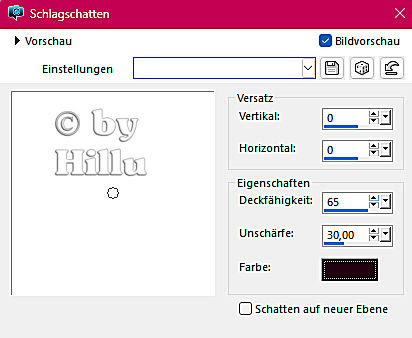
Effekte - 3D Effekte - Schlagschatten :


Punkt 6:

Bild - Rand hinzufügen - 30 Pixel - Symmetrisch - weiß.


Füge noch Dein WZ und das © des Künstlers ein, verkleinere das Bild auf 950 Pixel und speichere es als jpg Datei ab !!!


Dieses wunderschöne Bild ist von :


Marion


Montag, 20. März 2023

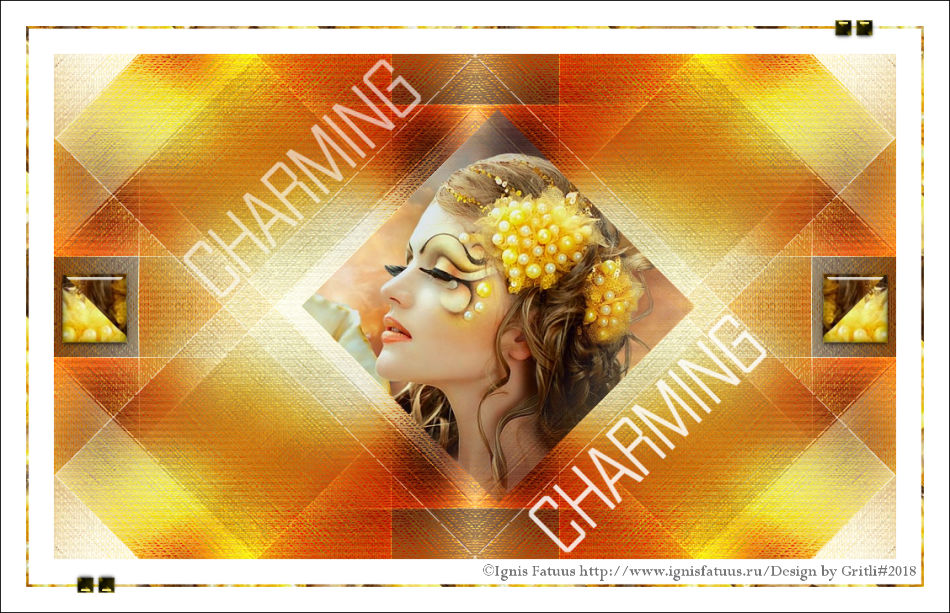
Charming - ein super tolles TUT von Estela Fonseca !!!

Dieses wunderschöne Tutorial durfte ich mit der Erlaubnis von Estela übersetzen.


Das TUT könnt Ihr hier finden:


Obrigado Estela por me permitir traduzir estes maravilhosos tutoriais !!!


Charming


....... und eine Personentube - zusätzlich von dieser Tube noch ein Bild ( einfach eine neue Ebene einfügen - mit einer passenden Farbe füllen - nach unten schieben und zusammenfassen ).


Ich arbeite mit PSP X8 - dieses TUT kann aber problemlos mit allen anderen Versionen gebastelt werden.
Wenn bei Bild - Größe ändern nicht dazu geschrieben wird immer ohne Haken bei Größe aller Ebenen anpassen.
Einstellen - Schärfe - Scharfzeichnen wird nicht extra erwähnt - nach persönlichem Ermessen.
VG Farbe = Vordergrundfarbe, HG = Hintergrundfarbe.
Das Auswahlwerkzeug (K) wird immer mit der Taste M deaktiviert.


... und diese Filter :

Filters Unlimited - ICNET Filter - Tile & Mirror
Simple - Blintz 
Artistic - Rough Pastels 
Carolaine and Sensibility - CS-HLines 
Alien Skin Eye Candy 5: Impact - Glass 

Die meisten Filter könnten HIER geladen werden !!!


Öffne die Tuben und die Alpaha-Kanalebene EF-Charming_Alpha.

Stelle die VG Farbe auf weiß - die HG Farbe auf schwarz.

Aktiviere das Auswahlwerkzeug (S) - Rechteckige Auswahl - ziehe um einen schönen Bereich der Tube eine Auswahl ( sie soll später als Muster verwendet werden ) - Bearbeiten - Kopieren - Bearbeiten als neues Bild einfügen.


Punkt 1:

Aktiviere die Ebene - Auswahl - Auswahl alles - kopiere das Personenbild - Bearbeiten - in eine Auswahl einfügen - Auswahl aufheben.

Effekte - Bildeffekte - Nahtloses Kacheln :


Einstellen - Unschärfe - Gaußsche Unschärfe - Radius 30.

Effekte - Plugins - Artistic - Rough Pastels - Standardwerte.

Diesen Effekt 3x anwenden.


Punkt 2 :

Effekte - Plugins - Simple - Blintz.

Effekte - Plugins - Filters Unlimited - ICNET Filter - Tile & Mirror - Seamless Blend (vertical).

Effekte - Reflexionseffekte - Spiegelrotation - Standardwerte.

Kopiere die Tube EF-Charming_Deco_1 - als neue Ebene einfügen.

Ebene duplizieren - Zusammenfassen - Sichtbare zusammenfassen.


Punkt 3:

Ebene duplizieren - Bild - Größe ändern auf 80 %.

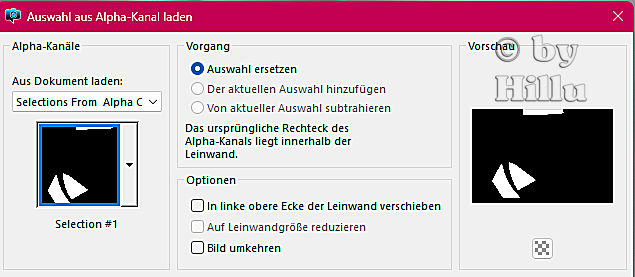
Neue Rasterebene - Auswahl - Auswahl laden aus Alpha-Kanal - lade diese Auswahl :


Auswahl mit weiß füllen - Auswahl verkleinern um 1 Pixel - den Entf Button drücken.

Auswahl aufheben - Zusammenfassen - Nach unten zusammenfassen.

Effekte - Bildeffekte - Nahtloses Kacheln - Standardwerte.


Punkt 4:

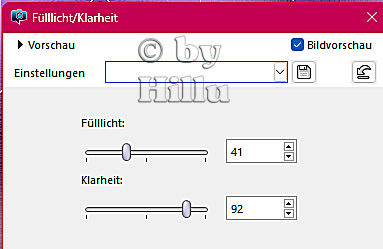
Einstellen - Helligkeit und Kontrast - Fülllicht/Klarheit :


Effekte - Plugins - Carolaine and Sensibility - CS-HLines - Standardwerte.

Mischmodus auf Überzug - Zusammenfassen - Nach unten zusammenfassen.

Auswahl - Auswahl laden aus Alpha-Kanal - lade diese Auswahl :


Stelle die Deckfähigkeit des Fülleimers auf 44 % ( danach gleich wieder auf 100 ) - die Auswahl mit weiß füllen.

Auswahl aufheben - Effekte - Bildeffekte - Nahtloses Kacheln - Standardwerte.


Punkt 5:

Auswahl - Auswahl laden aus Alpha-Kanal - lade diese Auswahl :


Kopiere die Personentube - als neue Ebene einfügen - Größe so anpassen das sie schön in die Auswahl passt - den Entf  Button drücken.

Auswahl aufheben - einstellen - Schärfe - Scharfzeichnen - Ebene duplizieren.

Stelle auf der VG Farbe das als Bild eingefügte Muster ein :


Neue Rasterebene - Auswahl - Auswahl laden aus Alpha-Kanal - lade diese Auswahl :


Auswahl mit dem Muster füllen - Effekte - Plugins - Alien Skin Eye Candy 5: Impact - Glass - Factory Setting Clear.

Auswahl aufheben - Ebene duplizieren - Bild - Spiegeln - Horizontal.

So sieht es nun aus :


Punkt 6:

Kopiere die Tube EF-Charming_Texto - als neue Ebene einfügen - Mischmodus auf Hartes Licht.

Bild - Rand hinzufügen - 30 Pixel - Symmetrisch - weiß.

Bild - Rand hinzufügen - 3 Pixel - Symmetrisch - alternative Farbe.

Klicke mit dem Zauberstab in den letzten Rand - mit dem Muster füllen - Auswahl aufheben.

Bild - Rand hinzufügen - 30 Pixel - Symmetrisch - weiß.

Kopiere die Tube EF-Charming_Deco_2 - als neue Ebene einfügen - eventuell kolorieren.

Bild - Rand hinzufügen - 1 Pixel - Symmetrisch - schwarz.


Füge noch Dein WZ und das © des Künstlers ein, verkleinere das Bild auf 950 Pixel und speichere es als jpg Datei ab !!!

Dieses wunderschöne Bild ist von :


Gritli


Marion

Freitag, 17. März 2023

Anetta - ein super schönes Jolsci TUT !!!

Dieses wunderschöne Tutorial durfte ich mit der Erlaubnis von Jolsci übersetzen.

Das TUT könnt Ihr hier finden:


Köszönöm Jolsci, hogy lehetővé tette számomra, hogy lefordítsam ezeket a csodálatos oktatóanyagokat !!!


Anetta


..... und eine Personen- und eine Decotube.


Ich arbeite mit PSP X8 - dieses TUT kann aber problemlos mit allen anderen Versionen gebastelt werden.
Wenn bei Bild - Größe ändern nicht dazu geschrieben wird immer ohne Haken bei Größe aller Ebenen anpassen.
Einstellen - Schärfe - Scharfzeichnen wird nicht extra erwähnt - nach persönlichem Ermessen.
VG Farbe = Vordergrundfarbe, HG = Hintergrundfarbe.
Das Auswahlwerkzeug (K) wird immer mit der Taste M deaktiviert.


Filter :

Mehdi - Wavy Lab 1.1
Flaming Pear - Flexify 2
Carolaine and Sensibility - CS_LDots
MuRa's Meister - Copies, Perpective Tiling
Alien Skin - Eye Candy 5: Impact - Glass

Die meisten Filter können HIER geladen werden !!!


Öffne die Tuben, die Masken und die Alpha-Kanalebene Selections From  Alpha Channel.

Stelle die VG auf eine helle und die HG Farbe auf eine mittlere Farbe.


Punkt 1:

Aktiviere die Ebene  - Effekte - Plugins - Mehdi - Wavy Lab 1.1 - die ganz rechte Farbe auf weiß stellen :


Einstellen - Unschärfe - Strahlenförmige Unschärfe :


Ebene duplizieren - Bild - Spiegeln - Vertikal und Horizontal - Transparenz auf 50 %.

Zusammenfassen - Nach unten zusammenfassen - Effekte - Kanteneffekte - Nachzeichnen.


Punkt 2: 

Ebene duplizieren - Effekte - Geometrieeffekte - Horizontalperspektive :


Ebene duplizieren - Effekte - Reflexionseffekte - Spiegelrotation - Standardwerte.

Effekte - Verzerrungseffekte - Delle - Stärke 100.

Effekte - Plugins - Carolaine and Sensibility - CS_LDots - Standardwerte.


Punkt 3:

Effekte - Plugins - Flaming Pear - Flexify 2 :


Effekte - Plugins - MuRa's Meister - Copies :


Auswahl - Auswahl laden aus Alpha-Kanal - lade diese Auswahl :


Den Entf Button drücken - Auswahl aufheben.

Ebene duplizieren - Bild - Spiegeln - Vertikal und Horizontal.


Punkt 4:

Bild - Größe ändern auf 90 %.

Aktiviere das Auswahlwerkzeug (K) - stelle den Position x Wert auf 222 und den Position y Wert auf 51 :


Zusammenfassen - Nach unten zusammenfassen - Effekte - 3D Effekte - Schlagschatten :


Aktiviere die untere Ebene - Effekte - Bildeffekte - Nahtloses Kacheln :


Punkt 5.

Auswahl - Auswahl laden aus Alpha-Kanal - lade diese Auswahl :


Auswahl in Ebene umwandeln.

Effekte - Reflexionseffekte - Spiegelkabinett :


Auswahl aufheben.


Punkt 6:

Aktiviere die unterste Ebene - Neue Rasterebene - mit weiß füllen.

Ebenen - neue Maskenebene - aus Bild - wende diese Maske an :


Zusammenfassen - Gruppe zusammenfassen - Einstellen - Schärfe - Scharfzeichnen.

Neue Rasterebene - mit weiß füllen.

Ebenen - neue Maskenebene - aus Bild - wende diese Maske an :


Ebene duplizieren - Zusammenfassen - Gruppe zusammenfassen.


Punkt 7:

Aktiviere die oberste Ebene - Auswahl - Auswahl laden aus Alpha-Kanal - lade diese Auswahl :


Neue Rasterebene - Auswahl mit der HG Farbe füllen.

Effekte - Plugins - Alien Skin - Eye Candy 5: Impact - Glass - Factory Setting Clear.

Auswahl aufheben - Ebene duplizieren - Bild - Spiegeln - Vertikal und Horizontal.

Aktiviere das Auswahlwerkzeug (K) - stelle den Position x Wert auf 553 und den Position y Wert auf 205.

Zusammenfassen - Nach unten zusammenfassen.


Punkt 8:

Bearbeiten - Inhalte kopieren - alle Ebenen kopieren - Bearbeiten - als neues Bild einfügen.

Aktiviere wieder das Arbeitsbild - Bild - Rand hinzufügen - als Farbe die HG Farbe :


Effekte - Bildeffekte - Nahtloses Kacheln - als Richtung Vertikal anklicken.

Effekte - Bildeffekte - Nahtloses Kacheln - als Richtung Horizontal anklicken.

Ebene duplizieren - Effekte - Plugins - MuRa's Meister - Perpective Tiling- Standardwerte - nur Height auf 15 stellen.


Punkt 9:

Aktiviere den Zauberstab - stelle die Randschärfe auf 35 ( danach gleich wieder auf 0 ) - klicke in den transparenten Bereich - 2x den Entf Button drücken.

Aktiviere die untere Ebene - Einstellen - Unschärfe - Gaußsche Unschärfe - Radius 30.

Auswahl aufheben.

Ebene duplizieren - Bild - Spiegeln - Vertikal - die Transparenz auf 50 stellen.


Punkt 10:

Aktiviere das andere Bild - Bearbeiten - Kopieren - aktiviere wieder das Arbeitsbild und die oberste Ebene.

Bearbeiten - als neue Ebene einfügen - Objekte - Ausrichten - oben.

Aktiviere das Auswahlwerkzeug (S) - klicke rechts oben Auswahl erstellen aus - Deckend auf Ebene an.

Auswahl ändern - Auswahlrahmen auswählen :


Fülle die Auswahl mit der HG Farbe - Auswahl aufheben.

Effekte - 3D Effekte - Schlagschatten - wie eingestellt - Bild - Größe ändern auf 90 %.


Punkt 11:

Kopiere jeweils die Personen- und die Decotube - als neue Ebene einfügen - an ihren Platz schieben.

Auf beide Ebenen einen Schlagschatten nach Geschmack anwenden.


Punkt 12:

Bild - Rand hinzufügen - 2 Pixel - Symmetrisch - HG Farbe.

Bild - Rand hinzufügen - 2 Pixel - Symmetrisch - weiß.

Bild - Rand hinzufügen - 2 Pixel - Symmetrisch - HG Farbe.

Bild - Rand hinzufügen - 5 Pixel - Symmetrisch - VG Farbe.

Bild - Rand hinzufügen - 2 Pixel - Symmetrisch - weiß.

Bild - Rand hinzufügen - 2 Pixel - Symmetrisch - HG Farbe.

Bild - Rand hinzufügen - 25 Pixel - Symmetrisch - weiß.

Bild - Rand hinzufügen - 1 Pixel - Symmetrisch - HG Farbe.

Bild - Rand hinzufügen - 1 Pixel - Symmetrisch - VG Farbe.

Bild - Rand hinzufügen - 50 Pixel - Symmetrisch - weiß.


Punkt 13:

Kopiere die Tube jolcsi_dekor - als neue Ebene einfügen - eventuell kolorieren.

Zusammenfassen - Alle zusammenfassen.


Füge noch Dein WZ und das © des Künstlers und Jolsci ein, verkleinere das Bild auf 950 Pixel und speichere es als jpg Datei ab !!!

Dieses wunderschöne Bild ist von :

Gritli


Marion

Montag, 13. März 2023

Mulher - ein tolles TUT von Loiva !!!
Dieses wunderschöne Tutorial durfte ich mit der Erlaubnis von Loiva übersetzen.


Das TUT könnt Ihr hier finden:


Obrigado Loiva por me permitir traduzir estes maravilhosos tutoriais !!!


Mulher


.... und eine Personen- und eine Decotube - optional einen eigenen Hintergrund. 


Ich arbeite mit PSP X8 - dieses TUT kann aber problemlos mit allen anderen Versionen gebastelt werden.
Als Material nur eine Personentube !!!
Wenn bei Bild - Größe ändern nicht dazu geschrieben wird immer ohne Haken bei Größe aller Ebenen anpassen.
Einstellen - Schärfe - Scharfzeichnen wird nicht extra erwähnt - nach persönlichem Ermessen.
VG Farbe = Vordergrundfarbe, HG = Hintergrundfarbe.
Das Auswahlwerkzeug (K) wird immer mit der Taste M deaktiviert.


... und diese Filter :

Redfield - Craquelure 3D - Shabby

Die meisten Filter können HIER geladen werden !!!


Öffne die Tuben und die Alpha-Kanalebene Alpha_mulher .

Stelle die VG Farbe auf eine mittlere Farbe - die HG Farbe auf eine helle Farbe.

Erstelle diese linearen Farbverlauf :


Punkt 1:

Aktiviere die Ebene - mit weiß füllen.

Neue Rasterebene - kopiere den Hintergrund SS_Paper_9 oder einen eigenen - Auswahl - Auswahl alles - Bearbeiten - in eine Auswahl einfügen - Auswahl aufheben.

Ebenene - neue Maskenebene - aus Bild - wende diese Maske an - Haken drin bei Maske umkehren :


Zusammenfassen - Gruppe zusammenfassen.


Punkt 2:

Neue Rasterebene - Auswahl laden aus Alpha-Kanal - lade diese Auswahl :


Die Auswahl mit der VG Farbe füllen - Effekte - Textureffekte - Jalousie :


Effekte - 3D Effekte - Schlagschatten :


Auswahl aufheben.

Neue Rasterebene - Auswahl laden aus Alpha-Kanal - lade diese Auswahl :


Die Auswahl mit dem Farbverlauf füllen.

Effekte - Plugins - Redfield - Craquelure 3D - Shabby :


Effekte - 3D Effekte - Schlagschatten - wie eingestellt.

Auswahl aufheben.


Punkt 3 :

Neue Rasterebene - Auswahl laden aus Alpha-Kanal - lade diese Auswahl :


Die Auswahl mit der VG Farbe füllen - Effekte - Textureffekte - Jalousie - wie eingestellt.

Effekte - 3D Effekte - Schlagschatten - wie eingestellt.

Auswahl aufheben.

Neue Rasterebene - Auswahl laden aus Alpha-Kanal - lade die Auswahl  4.

Die Auswahl mit dem Farbverlauf füllen.

Effekte - Plugins - Redfield - Craquelure 3D - Shabby.

Effekte - 3D Effekte - Schlagschatten - wie eingestellt.

Auswahl aufheben.

Den Punkt 3 mit den Auswahlen 5 und 6 wiederholen.


Punkt 4.

Aktiviere die unterste Ebene - kopiere die Hintergrundtube - als neue Ebene einfügen - nach Geschmack zurecht schieben.

Aktiviere die oberste Ebene - kopiere die Tube Deco_estrelas - als neue Ebene einfügen - in den Kreis schieben ( ich habe sie weg gelassen ).

Kopiere die Tube Dec0_bolinhas - als neue Ebene einfügen - hinschieben siehe Bild oben - Mischmodus auf Luminanz.


Punkt 5:

Kopiere die Personen- und die Decotube - jeweils als neue Ebene einfügen - Größe anpassen - an ihren Platz schieben.

Effekte - 3D Effekte - Schlagschatten - wie eingestellt - auf beide Ebenen anwenden.

Zusammenfassen - Alle zusammenfassen.

Füge noch Dein WZ und das © des Künstlers ein und speichere das Bild als jpg Datei ab !!!

Dieses wunderschöne Bild ist von :


Gritli