Translate

Mittwoch, 2. November 2022

Enfim Casado - ein klasse TUT von Lovia !!!

Dieses wunderschöne Tutorial durfte ich mit der Erlaubnis von Loiva übersetzen.


Das TUT könnt Ihr hier finden:


Obrigado Loiva por me permitir traduzir estes maravilhosos tutoriais !!!


Enfim Casado


....... und eine Personentube.


Ich arbeite mit PSP X8 - dieses TUT kann aber problemlos mit allen anderen Versionen gebastelt werden.
Wenn bei Bild - Größe ändern nicht dazu geschrieben wird immer ohne Haken bei Größe aller Ebenen anpassen.
Einstellen - Schärfe - Scharfzeichnen wird nicht extra erwähnt - nach persönlichem Ermessen.
VG Farbe = Vordergrundfarbe, HG = Hintergrundfarbe.
Das Auswahlwerkzeug (K) wird immer mit der Taste M deaktiviert.


... und diese Filter :

Mehdi - Kaleidoscope 2.1, Sorting Tiles
&<Bkg Designer sf10 III - Radial Tile 01, SIM4 Way Average
MuRa's Meister - Perspective Tiling
Benutzerdefinierte Filter Emboss_3 

Die meisten Filter könnten HIER geladen werden !!!


Öffne die Tube, den Hintergrund und eine transparente Ebene - Größe 900 x 600 Pixel.

Kopiere die Auswahl in den Auswahlordner.

Stelle die VG Farbe auf eine mittlere Farbe und die HG Farbe auf eine helle Farbe.


Punkt 1:

Aktiviere die Ebene - kopiere den Hintergrund  Back..... - Auswahl - Auswahl alles - Bearbeiten - in eine Auswahl einfügen - Auswahl aufheben - eventuell kolorieren.

Effekte - Bildeffekte - Nahtloses Kacheln - Standardwerte.

Einstellen - Unschärfe - Strahlenförmige Unschärfe :


Punkt 2 :

Effekte - Plugins - Mehdi - Kaleidoscope 2.1 :


Effekte - Benutzerdefinierte Filter Emboss_3.

Ebene duplizieren - aktiviere die untere Ebene - Effekte - Kanteneffekte - Nachzeichnen.

Einstellen - Schärfe - Scharfzeichnen.


Punkt 3:

Aktiviere die obere Ebene - Effekte - Plugins - Mehdi - Sorting Tiles :


Auswahl - Auswahl laden aus Datei - lade diese Auswahl :


Auswahl in Ebene umwandeln - schließe das Auge der Ebene Kopie von Raster 1.

Effekte - 3D Effekte - Schlagschatten :


Auswahl aufheben - Ebene duplizieren.


Punkt 3:

Aktiviere die Ebene darunter - Effekte - Plugins - &<Bkg Designer sf10 III - Radial Tile 01 :


Aktiviere die oberste Ebene - Effekte - Plugins - &<Bkg Designer sf10 III - SIM4 Way Average :


Mischmodus auf Luminanz (Vorversion).


Punkt 4:

Bearbeiten - Inhalte kopieren - Alle Ebenen kopieren - Bearbeiten - als neue Ebene einfügen.

Effekte - Plugins - MuRa's Meister - Perspective Tiling :


Effekte - 3D Effekte - Schlagschatten :


Kopiere die Personentube - als neue Ebene einfügen - Größe anpassen - an ihren Platz schieben.

Eventuell einen Schlagschatten nach Geschmack zufügen.


Punkt 5:

Bild - Rand hinzufügen - 2 Pixel - Symmetrisch - weiß.

Bild - Rand hinzufügen - 20 Pixel - Symmetrisch - VG Farbe.

Klicke mit dem Zauberstab in den letzen Rand - Auswahl umkehren.

Effekte - 3D Effekte - Schlagschatten - wie eingestellt.

Bild - Rand hinzufügen - 2 Pixel - Symmetrisch - weiß.


Füge noch Dein WZ und das © des Künstlers ein und speichere das Bild als jpg Datei ab !!!

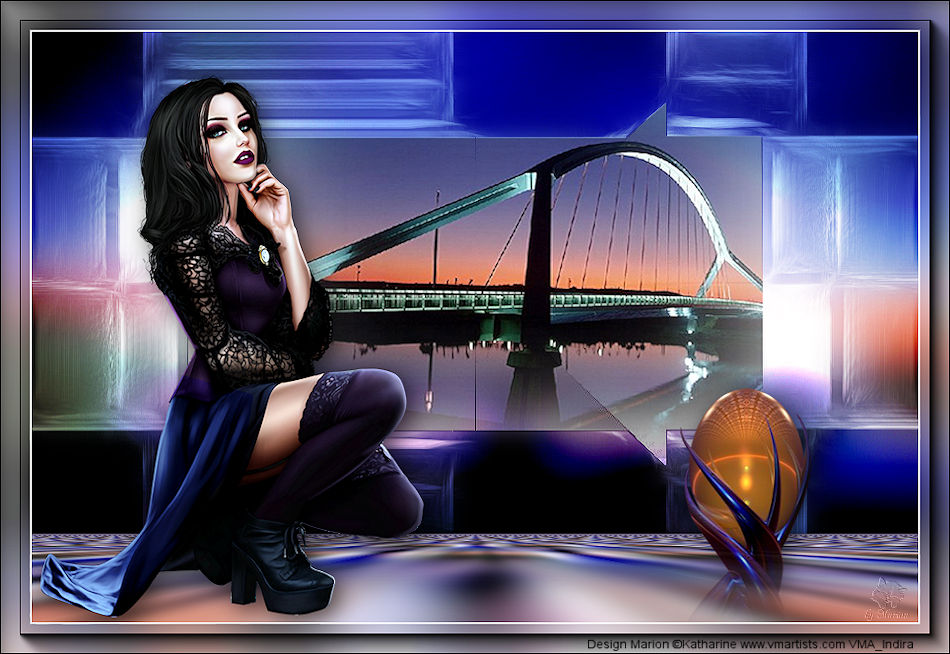
Dieses wunderschöne Bild ist von :


Marion


Redfield - ein klasse TUT von Loiva !!!

Dieses wunderschöne Tutorial durfte ich mit der Erlaubnis von Loiva übersetzen.


Das TUT könnt Ihr hier finden:


Obrigado Loiva por me permitir traduzir estes maravilhosos tutoriais !!!


Redfield


....... und eine Personen-, eine Hintergrund- und eine Decotube.


Ich arbeite mit PSP X8 - dieses TUT kann aber problemlos mit allen anderen Versionen gebastelt werden.
Wenn bei Bild - Größe ändern nicht dazu geschrieben wird immer ohne Haken bei Größe aller Ebenen anpassen.
Einstellen - Schärfe - Scharfzeichnen wird nicht extra erwähnt - nach persönlichem Ermessen.
VG Farbe = Vordergrundfarbe, HG = Hintergrundfarbe.
Das Auswahlwerkzeug (K) wird immer mit der Taste M deaktiviert.


... und diese Filter :

Redfield  - Fractilius
MuRa's Meister - Perspective Tiling 
AAA Frames - Foto Frame

Die meisten Filter könnten HIER geladen werden !!!


Öffne die Tuben, den Hintergrund, die Maske und eine transparente Ebene - Größe 900 x 660 Pixel.

Kopiere die Auswahl in den Auswahlordner.

Stelle die VG Farbe auf eine dunklere Farbe und die HG Farbe auf weiß.


Punkt 1:

Aktiviere die Ebene - kopiere den Hintergrund  Vyp_Naelys-fond - Auswahl - Auswahl alles - Bearbeiten - in eine Auswahl einfügen - Auswahl aufheben - eventuell kolorieren.

Neue Rasterebene - kopiere die Maske Masker-08-Casimage - Auswahl - Auswahl alles - Bearbeiten - in eine Auswahl einfügen - Auswahl aufheben.

Effekte - Kanteneffekte - Nachzeichnen - Mischmodus auf Überzug.


Punkt 2 :

Auswahl - Auswahl laden aus Datei - lade diese Auswahl :


Kopiere die Hintergrundtube - als neue Ebene einfügen - Größe so anpassen das sie schön in die Auswahl passt - Auswahl umkehren - den Entf Button drücken.

Aktiviere die Maskenebene - Effekte - Plugins - Redfield  - Fractilius - unten das Present Crayon Wide einstellen :


Auswahl aufheben.


Punkt 3:

Zusammenfassen - Sichtbare zusammenfassen - Ebene duplizieren.

Effekte - Bildeffekte - Nahtloses Kacheln - Standardwerte.

Einstellen - Unschärfe - Gaußsche Unschärfe - Radius 30.

Effekte - Plugins - MuRa's Meister - Perspective Tiling :


Effekte - 3D Effekte - Schlagschatten :


Aktiviere die untere Ebene und das Auswahlwerkzeug (K) und schiebe sie bis zum oberen Rand der Perspective Tiling Ebene hoch.


Punkt 4:

Aktiviere die obere Ebene - kopiere jeweils die Personen- und die Decotube - als neue Ebene einfügen - Größe anpassen - an ihren Platz schieben.

Einen Schlagschatten nach Geschmack zufügen.


Punkt 5:

Bild - Rand hinzufügen - 2 Pixel - Symmetrisch - weiß.

Bearbeiten - Kopieren.

Bild - Rand hinzufügen - 30 Pixel - Symmetrisch - alternative Farbe.

Klicke mit dem Zauberstab in den letzten Rand - Bearbeiten - in eine Auswahl einfügen.

Einstellen - Unschärfe - Gaußsche Unschärfe - Radius 30.

Auswahl aufheben.

Effekte - Plugins - AAA Frames - Foto Frame - Standardwerte - nur Width auf 20 stellen.


Füge noch Dein WZ und das © des Künstlers ein, verkleinere das Bild auf 950 Pixel und speichere es als jpg Datei ab !!!

Dieses wunderschöne Bild ist von :


Marion


Gratidão - ein super schönes TUT von Loiva !!!

Dieses wunderschöne Tutorial durfte ich mit der Erlaubnis von Loiva übersetzen.


Das TUT könnt Ihr hier finden:


Obrigado Loiva por me permitir traduzir estes maravilhosos tutoriais !!!


Gratidão


....... und eine Personen- und eine Decotube.


Ich arbeite mit PSP X8 - dieses TUT kann aber problemlos mit allen anderen Versionen gebastelt werden.
Wenn bei Bild - Größe ändern nicht dazu geschrieben wird immer ohne Haken bei Größe aller Ebenen anpassen.
Einstellen - Schärfe - Scharfzeichnen wird nicht extra erwähnt - nach persönlichem Ermessen.
VG Farbe = Vordergrundfarbe, HG = Hintergrundfarbe.
Das Auswahlwerkzeug (K) wird immer mit der Taste M deaktiviert.


... und diese Filter :

VM Toolbox - Blast, Dynamic Diffusion
Toadies - What Are You
Alien Skin Eye Candy 5: Impact -  Perspective Shadow
AAA Frames - Foto Frame
Benutzerdefinierte Filter Emboss_3

Die meisten Filter könnten HIER geladen werden !!!


Öffne die Tuben und eine transparente Ebene - Größe 900 x 600 Pixel.

Stelle die VG Farbe auf eine mittlere Farbe und die HG Farbe auf eine sehr helle Farbe.

Erstelle diesen lineraren Farbverlauf :


Punkt 1:

Aktiviere die Ebene - mit dem Farbverlauf füllen.

Neue Rasterebene - kopiere die Personentube - Auswahl - Auswahl alles - Bearbeiten - in eine Auswahl einfügen - Auswahl aufheben.

Effekte - Bildeffekte - Nahtloses Kacheln - Standardwerte.

Einstellen - Unschärfe - Gaußsche Unschärfe - Radius 30.

Effekte - Plugins - VM Toolbox - Blast :


Punkt 2 :

Kopiere die Tube Deco-asa. - als neue Ebene einfügen - Mischmodus auf Luminanz.

Kopiere die Tube Decoelemento 002 - als neue Ebene einfügen - eventuell kolorieren - Mischmodus auf Aufhellen ( ich habe Überzug genommen ).

Effekte - Benutzerdefinierte Filter Emboss_3 - Standardwerte.


Punkt 3:

Kopiere die Tube Decoratie-1 - als neue Ebene einfügen - nach links an den Rand schieben.

Effekte - Plugins - Toadies - What Are You - Standardwerte.

Transparenz auf 60 % - Effekte - Benutzerdefinierte Filter Emboss_3 - Standardwerte.


Punkt 4:

Kopiere die Persoenentube - als neue Ebene einfügen - Größe anpassen - nach rechts schieben.

Effekte - Plugins - Alien Skin Eye Candy 5: Impact -  Perspective Shadow :


Kopiere die Decotube - als neue Ebene einfügen - Größe anpassen - nach links schieben.

Effekte - Plugins - Alien Skin Eye Candy 5: Impact -  Perspective Shadow - wie eingestellt.

Eventuell die Transparenz je nach Tube herab setzen.


Punkt 5:

Bild - Rand hinzufügen - 2 Pixel - Symmetrisch - VG Farbe.

Bild - Rand hinzufügen - 20 Pixel - Symmetrisch - HG Farbe.

Klicke mit dem Zauberstab in den letzten Rand - Effekte - Plugins - VM Toolbox - Dynamic Diffusion - Standardwerte - Auswahl aufheben.

Bild - Rand hinzufügen - 2 Pixel - Symmetrisch - VG Farbe.

Effekte - Plugins - AAA Frames - Foto Frame :


Füge noch Dein WZ und das © des Künstlers ein und speichere das Bild als jpg Datei ab !!!

Dieses wunderschöne Bild ist von :


Marion


Dienstag, 1. November 2022

Carmen - ein tolles Eniko TUT !!!

 Das TUT könnt Ihr hier finden:


Köszönöm Eniko, hogy lehetővé tette számomra, hogy lefordítsam ezeket a csodálatos oktatóanyagokat !!!


Carmen


..... und eine Personen- und eine Blumentube.


Ich arbeite mit PSP X8 - dieses TUT kann aber problemlos mit allen anderen Versionen gebastelt werden.
Wenn bei Bild - Größe ändern nicht dazu geschrieben wird immer ohne Haken bei Größe aller Ebenen anpassen.
Einstellen - Schärfe - Scharfzeichnen wird nicht extra erwähnt - nach persönlichem Ermessen.
VG Farbe = Vordergrundfarbe, HG = Hintergrundfarbe.
Das Auswahlwerkzeug (K) wird immer mit der Taste M deaktiviert.


Filter :

Mehdi - Wavy Lab 1.1
VM Natural - Acid Rain
Mock - Bevel
Alien Skin - Eye Candy 5: Impact - Backlight
Simple - Quick Tile


Fast alle Filter können HIER herunter geladen werden !


Öffne die Tuben, die Maske und eine transparente Ebene - Größe 900 x 500 Pixel.

Öffne die Farbpalette von Eniko und färbe sie in deinen Farbtönen ein ( Optional ).

Stelle die VG Farbe auf eine dunklere Farbe und die HG Farbe auf weiß.


Punkt 1:

Aktiviere die Ebene - Effekte - Plugins - Mehdi - Wavy Lab 1.1 - die zweite Farbe von rechts auf einen zweiten mittleren Farbton - die ganz rechte Farbe auf schwarz :


Effekte - Bildeffekte - Versatz :


Effekte - Bildeffekte - Nahtloses Kacheln :


Effekte - Plugins - VM Natural - Acid Rain :


Punkt 2:

Ebene duplizieren - Effekte - Plugins - Mock - Bevel :


Den Effekt mit Bevel Width auf 50 wiederholen.

Aktiviere das Auswahlwerkzeug (S) - Benutzerdefinierte Auswahl :


Auswahl umkehren - den Entf Button drücken - Auswahl aufheben.


Punkt 3:

Aktiviere das Auswahlwerkzeug (S) - Benutzerdefinierte Auswahl :


Effekte - 3D Effekte - Schlagschatten - als Farbe weiß :


Effekte - 3D Effekte - Aussparung :


Auswahl aufheben.


Punkt 4:

Neue Rasterebene - mit einer sehr hellen Farbe füllen.

Ebenen - Neue Maskenebene - aus Bild - wende diese Maske an :


Zusammenfassen - Gruppe zusammenfassen.

Die Ebene eine Ebene tiefer im Ebenenmanager schieben.


Punkt 5:

Aktiviere die oberste Ebene - kopiere die Tube k_0507 - als neue Ebene einfügen.

Kopiere die Tube d_0507 - als neue Ebene einfügen.

Mischmodus auf Überzug.

Kopiere die Blumentube - als neue Ebene einfügen - Größe siehe Bild oben anpassen - nach links schieben.


Punkt 6:

Auswahl - Auswahl alles - Auswahl schwebend - Auswahl nicht schwebend.

Neue Rasterebene - Effekte - Plugins - Alien Skin - Eye Candy 5: Impact - Backlight mit diesen Werten :


Den Effekt wiederholen mit Backlight Direction 180.

Auswahl aufheben - Mischmodus auf Überzug - die Ebene eine Ebene tiefer im Ebenenmanager schieben.

Aktiviere die oberste Ebene - Effekte - 3D Effekte - Schlagschatten - wie eingestellt - als Farbe schwarz.


Punkt 7:

Wenn die Blumentube aus dem Material genommen wurde jetzt diese Tube kopieren - d1_0507 - und als neue Ebene einfügen.

Da ich meine Blume in der Kugel haben wollte habe ich es so gemacht :

Aktiviere die Blumentube - ziehe eine kreisförmige Auswahl auf - Auswahl umkehren - den Entf Button drücken.

Effekte - Plugins - Alien Skin - Eye Candy 5: Impact - Glass - suche ein passendes Preset aus.

Auswahl aufheben - Bearbeiten - Kopieren.

Aktivere die Tube d1_0507 - Bearbeiten - als neue Ebene einfügen.

Verkleinere deine Tube wie eine Kugel im Material - dupliziere sie jeweils - verkleiner sie und schiebe sie über die Kugeln von der Materialtube.

Bearbeiten - Kopieren - aktiviere das Arbeitsbild - Bearbeiten - als neue Ebene einfügen.

Hinschieben siehe Bild oben.


Punkt 8:

Bild - Rand hinzufügen - 50 Pixel - Symmetrisch - weiß.

Klicke mit dem Zauberstab in den Rand - Effekte - Plugins - Simple - Quick Tile.

Einstellen - Unschärfe - Gaußsche Unschärfe - Radius 20.

Effekte - Textureffekte - Glasmosaik :


Auswahl umkehren - Auswahl ändern - Auswahlrahmen auswählen :


Neue Rasterebene - mit weiß füllen - Effekte - 3D Effekte - Schlagschatten :


Auswahl aufheben.


Punkt 9:

Kopiere die Personentube - als neue Ebene einfügen - Größe anpassen - an ihren Platz schieben.

Effekte - 3D Effekte - Schlagschatten  - als Farbe die Maskenfarbe :


Füge noch Dein WZ, das WZ Enikos und das © des Künstlers ein - verkleinere es auf 950 Pixel und speichere es als jpg Datei ab !!!

Dieses wunderschöne Bild ist von :


Marion