Translate

Montag, 9. August 2021

Maria T - ein supertolles TUT von Estela Fonseca !!!

Dieses wunderschöne Tutorial durfte ich mit der Erlaubnis von Estela übersetzen.


Das TUT könnt Ihr hier finden:


Obrigado Estela por me permitir traduzir estes maravilhosos tutoriais !!!


Maria T


...... und eine Personentube.


Ich arbeite mit PSP X8 - dieses TUT kann aber problemlos mit allen anderen Versionen gebastelt werden.
Wenn bei Bild - Größe ändern nicht dazu geschrieben wird immer ohne Haken bei Größe aller Ebenen anpassen.
Einstellen - Schärfe - Scharfzeichnen wird nicht extra erwähnt - nach persönlichem Ermessen.
VG Farbe = Vordergrundfarbe, HG = Hintergrundfarbe.
Das Auswahlwerkzeug (K) wird immer mit der Taste M deaktiviert.


.... und diese Filter !

Tramages - TeeWee 
Flaming Pear - Flexify 2 
Alien Skin Eye Candy 5: Impact - Chrome 
VM Extravaganza - Stay in Line! 

Die meisten Filter könnten HIER geladen werden !!!


Öffne die Tuben, die Masken und eine transparente Ebene - Größe 1000 x 600 Pixel.

Stelle die VG Farbe auf eine helle kräftige und die HG Farbe auf eine dunkle Farbe - zusätzlich wird noch eine dritte mittlere Farbe benötigt.

Durch Doppelklick auf das Preset EF_Crome_MariaT importiert es sich in den Filter.

Erstelle diesen kreisförmigen Farbverlauf :


Punkt 1:


Aktiviere die Ebene - mit dem Farbverlauf füllen.

Effekte - Reflexionseffekte - Spiegelrotation :


Einstellen - Unschärfe - Gaußsche Unschärfe - Radius 50.


Punkt 2:

Ebene duplizieren - Effekte - Plugins - Tramages - TeeWee :


Effekte - Plugins - Flaming Pear - Flexify 2 :


Effekte - Reflexionseffekte - Kaleidoskop :


Die Ebene kann durch die Farben und Farbverläufe unterschiedlich ausfallen !

Mischmodus auf Weiches Licht - Zusammenfassen - Nach unten zusammenfassen.


Punkt 3:

Stelle die VG Farbe auf die dritte passende Farbe - Neue Rasterebene - mit der Farbe füllen.

Ebenen - Neue Maskenebene - aus Bild - wende diese Maske an :


Zusammenfassen - Gruppe zusammenfassen.

Ebene duplizieren - Mischmodus auf Hartes Licht.


Punkt 4:

Kopiere die Tube EF_Maria_T_Texto1 - als neue Ebene einfügen.

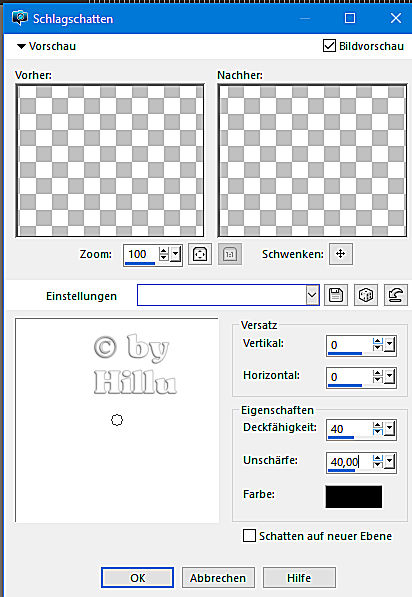
Effekte - 3D Effekte - Schlagschatten - als Farbe weiß :


Kopiere die Tube EF_Maria_T_Letra_T - als neue Ebene einfügen.

Effekte - Bildeffekte - Versatz :


Punkt 5:

Klicke mit dem Zauberstab in den Buchstaben - stelle die VG Farbe wieder auf die erste Farbe - mit dem Ausgangsfarbverlauf füllen.

Ebene duplizieren - Effekte - Plugins - Alien Skin Eye Candy 5: Impact - Chrome - suche das Preset EF_Crome_MariaT :


Oder wende dieses Factory Setting an :


Mischmodus auf Luminanz ( Vorversion ).

So sieht es nun aus :


Zusammenfassen - nach unten zusammenfassen - Effekte - 3D Effekte - Schlagschatten :


Punkt 6:

Neue Rasterebene - mit weiß füllen.

Ebenen - Neue Maskenebene - aus Bild - wende diese Maske an :


Zusammenfassen - Gruppe zusammenfassen.

Bild - Spiegeln - Horizontal - die Ebene zwei Ebenen tiefer im Ebenenmanager schieben.


Punkt 7:

Aktiviere die oberste Ebene - kopiere die Personentube - als neue Ebene einfügen - Größe anpassen - nach links schieben.

Effekte - 3D Effekte - Schlagschatten - als Farbe die VG Farbe :


Punkt 8:

Bild - Rand hinzufügen - 1 Pixel - Symmetrisch - schwarz.

Bild - Rand hinzufügen - 5 Pixel - Symmetrisch - weiß.

Bild - Rand hinzufügen - 1 Pixel - Symmetrisch - schwarz.

Bild - Rand hinzufügen - 45 Pixel - Symmetrisch - weiß.


Punkt 9:

Klicke mit dem Zauberstab in den letzten Rand - Effekte - Reflexionseffekte - Kaleidoskop - wie eingestellt.

Auswahl in Ebene umwandeln - Effekte - Plugins - VM Extravaganza - Stay in Line! - Standardwerte :


Den Effekt 3x anwenden - Auswahl aufheben.

Bild - Rand hinzufügen - 1 Pixel - Symmetrisch - schwarz.


Füge noch Dein WZ, das © des Künstlers ein - verkleinere das Bild auf 950 Pixel und speichere es als jpg Datei ab !!!

Diese wunderschönen Bilder wurden im https://pspdreamcatcher.xobor.de/ Forum - getestet - vielen lieben Dank dafür !!!


Barbara


Marion


Mittwoch, 4. August 2021

Montanas - ein schönes Luz Cristina TUT !!!

Dieses wunderschöne Tutorial durfte ich mit der Erlaubnis von Luz Cristina übersetzen.


Gracias Luz Cristina por lo que me permite traducir estos maravillosos tutoriales !!!


Montanas


.... und eine Personen-, eine Decotube und ein Landschaftsgemälde. Optional eine animierte Tiertube ( Vögel - Schmetterlinge ).


Ich arbeite mit PSP X8 - dieses TUT kann aber problemlos mit allen anderen Versionen gebastelt werden.
Wenn bei Bild - Größe ändern nicht dazu geschrieben wird immer ohne Haken bei Größe aller Ebenen anpassen.
Einstellen - Schärfe - Scharfzeichnen wird nicht extra erwähnt - nach persönlichem Ermessen.
VG Farbe = Vordergrundfarbe, HG = Hintergrundfarbe.
Das Auswahlwerkzeug (K) wird immer mit der Taste M deaktiviert.


Filter:

MuRa's Filter Meister - Copies, Tone
FM Tile Tools - Blend Emboss, Saturation Emboss
Fantastic Machines - PaintEngine
Mehdi 2- Flat Median
L en K's - Katharina

Die meisten Filter können HIER geladen werden !!!


Öffne die Tuben, das Bild und eine neue transparente Ebene - Größe 1000 x 900 Pixel.

Stelle die VG Farbe auf eine helle und die HG Farbe auf eine sehr dunkle Farbe.


Punkt 1:

Aktiviere die Ebene - Auswahl - Auswahl alles - kopiere das Landschaftsgemälde - Bearbeiten - in eine Auswahl einfügen - Auswahl aufheben.

Effekte - Plugins - Fantastic Machines - PaintEngine :


Den Effekt 3x anwenden.

Effekte - Plugins - FM Tile Tools - Blend Emboss - Standardwerte.


Punkt 2:

Ebene duplizieren - Effekte - Plugins - Mehdi 2- Flat Median :


Effekte - Geometrieeffekte - Horizontalperspektive :


Den Effekt mit -90 wiederholen.

Effekte - Verzerrungseffekte - Delle - Stärke 100.


Punkt 3:

Bild - Größe ändern auf 40 % - Effekte - Verzerrungseffekte - Welle :


Effekte - Plugins - MuRa's Filter Meister - Copies :


Effekte - Verzerrungseffekte - Delle - Stärke 100.

Effekte - Verzerrungseffekte - Welle - wie eingestellt.


Punkt 4:

Effekte - Plugins - MuRa's Filter Meister - Copies :


Effekte - Plugins - FM Tile Tools - Saturation Emboss - Standardwerte.

Effekte - Bildeffekte - Versatz :


Effekte - 3D Effekte - Schlagschatten :


Punkt 5:

Kopiere jeweils die Personen- und die Decotube - als neue Ebene einfügen - Größe anpassen - an ihren Platz schieben.

Für beide Ebenen - Effekte - 3D Effekte - Schlagschatten :


Kopiere die Tube Tube gaviotas - als neue Ebene einfügen - an ihren Platz schieben - ich habe statt dessen zum Schluss eine eigene Animation eingefügt.


Punkt 6:

Bild - Rand hinzufügen - 3 Pixel - Symmetrisch - HG Farbe.

Bild - Rand hinzufügen - 2 Pixel - Symmetrisch - VG Farbe.

Bild - Rand hinzufügen - 3 Pixel - Symmetrisch - HG Farbe.

Bild - Rand hinzufügen - 2 Pixel - Symmetrisch - VG Farbe.

Bild - Rand hinzufügen - 50 Pixel - Symmetrisch - einen mittleren Farbton der HG Farbe.


Punkt 7:

Klicke mit dem Zauberstab in den Rand - Effekte - Plugins - MuRa's Filter Meister - Tone :


Effekte - Plugins - FM Tile Tools - Blend Emboss - Standardwerte.

Effekte - Plugins - L en K's - Katharina :


Punkt 8:

Bild - Spiegeln - Horizontal.

Effekte - Reflexionseffekte - Spiegelrotation :


Effekte - 3D Effekte - Innenfase :


Effekte - Reflexionseffekte - Spiegelrotation - wie eingestellt - Auswahl aufheben.

Zusammenfassen - Alle zusammenfassen.


Füge noch Dein WZ, das © des Künstlers ein - verkleinere das Bild auf 950 Pixel und speichere es als jpg Datei ab !!!

Diese wunderschönen Bilder wurden im https://pspdreamcatcher.xobor.de/ Forum - getestet - vielen lieben Dank dafür !!!


Barbara


KarinL


Marion


Dienstag, 3. August 2021

Cosmica - ein supertolles Estela Fonseca TUT !!!

Dieses wunderschöne Tutorial durfte ich mit der Erlaubnis von Estela übersetzen.


Das TUT könnt Ihr hier finden:


Obrigado Estela por me permitir traduzir estes maravilhosos tutoriais !!!


Cosmica


...... und eine Personentube.


Ich arbeite mit PSP X8 - dieses TUT kann aber problemlos mit allen anderen Versionen gebastelt werden.
Wenn bei Bild - Größe ändern nicht dazu geschrieben wird immer ohne Haken bei Größe aller Ebenen anpassen.
Einstellen - Schärfe - Scharfzeichnen wird nicht extra erwähnt - nach persönlichem Ermessen.
VG Farbe = Vordergrundfarbe, HG = Hintergrundfarbe.
Das Auswahlwerkzeug (K) wird immer mit der Taste M deaktiviert.


.... und diese Filter !

Simple - Centre Tile
Mehdi - Sorting Tiles
Alien Skin Eye Candy 5: Impact - Glass

Die meisten Filter könnten HIER geladen werden !!!


Öffne die Tuben und die Alpha-Kanalebene EF_Cosmica_Alpha.

Stelle die VG Farbe auf eine helle kräftige und die HG Farbe auf eine sehr dunkle Farbe.


Punkt 1:


Aktiviere die Alpha-Kanal Ebene - Auswahl - Auswahl laden aus Alpha-Kanal - lade diese Auswahl :


Auswahl mit der VG Farbe füllen - Auswahl umkehren - Auswahl mit der HG Farbe füllen - Auswahl aufheben.

Effekte - Bildeffekte - Nahtloses Kacheln :


Punkt 2:

Effekte - Plugins - Mehdi - Sorting Tiles :


Den Effekt wiederholen - nur Crossed angeklickt.

Effekte - Bildeffekte - Nahtloses Kacheln :


Effekte - Textureffekte - Flechten - als Farben die VG und die HG Farbe :


Punkt 3:

Kopiere die Tube EF_Cosmica_Deco_1 - als neue Ebene einfügen.

Zusammenfassen - Nach unten zusammenfassen.

Effekte - Plugins - Simple - Centre Tile.

Effekte - Reflexionseffekte - Spiegelrotation :


Punkt 4:

Kopiere die Tube EF_Cosmica_Deco_2 - als neue Ebene einfügen.

Mischmodus auf Überzug - Ebene duplizieren - Mischmodus auf Hartes Licht.

Aktiviere die unterste Ebene - Auswahl - Auswahl alles - verkleinern um 1 Pixel - Bild - auf Auswahl beschneiden.


Punkt 5:

Kopiere den Hintergrund EF_Cosmica_Imagem - als neue Ebene einfügen.

Mischmodus auf Unterbelichten.

Kopiere die Tube EF_Cosmica_Deco_3 - als neue Ebene einfügen.

Ebene duplizieren - so sieht es jetzt aus :


Zusammenfassen - Sichtbare zusammenfassen.


Punkt 6:

Auswahl - Auswahl laden aus Alpha-Kanal - lade diese Auswahl :


Auswahl in Ebene umwandeln - Auswahl aufheben.

Effekte - Plugins - Alien Skin Eye Candy 5: Impact - Glass - als Farbe die VG Farbe :


Effekte - 3D Effekte - Schlagschatten :


Punkt 7:

Kopiere die Personentube - als neue Ebene einfügen - Größe anpassen - an ihren Platz schieben.

Einstellen - Schärfe - Unscharf maskieren :


Effekte - 3D Effekte - Schlagschatten - wie eingestellt.

Kopiere die Tube EF_Cosmica_Texto - als neue Ebene einfügen - nach rechts unten schieben.

Effekte - 3D Effekte - Schlagschatten :


Punkt 8:

Stelle die VG Farbe einige Farbtöne dunkler ein und die HG Farbe auf weiß.

Bild - Rand hinzufügen - 1 Pixel - Symmetrisch - weiß.

Bild - Rand hinzufügen - 10 Pixel - Symmetrisch - VG Farbe.

Bild - Rand hinzufügen - 1 Pixel - Symmetrisch - weiß.

Bild - Rand hinzufügen - 10 Pixel - Symmetrisch - VG Farbe.

Bild - Rand hinzufügen - 1 Pixel - Symmetrisch - weiß.

Bild - Rand hinzufügen - 10 Pixel - Symmetrisch - VG Farbe.

Bild - Rand hinzufügen - 1 Pixel - Symmetrisch - weiß.


Punkt 9:

Auswahl - Auswahl alles - Auswahl verkleinern um 33 Punkte.

Effekte - 3D Effekte - Schlagschatten :


Auswahl umkehren - den Effekt wiederholen - Auswahl aufheben.


Füge noch Dein WZ, das © des Künstlers ein - verkleinere das Bild auf 950 Pixel und speichere es als jpg Datei ab !!!

Diese wunderschönen Bilder wurden im https://pspdreamcatcher.xobor.de/ Forum - getestet - vielen lieben Dank dafür !!!


Barbara


Chaosgaby


Gritli


KarinL


Marion