Translate

Montag, 2. August 2021

Hiroko - ein wirklich super schönes TUT von Jolsci !!!

Dieses wunderschöne Tutorial durfte ich mit der Erlaubnis von Jolsci übersetzen.

Das TUT könnt Ihr hier finden:


Köszönöm Jolsci, hogy lehetővé tette számomra, hogy lefordítsam ezeket a csodálatos oktatóanyagokat !!!


Hiroko


..... und eine Personentube.


Ich arbeite mit PSP X8 - dieses TUT kann aber problemlos mit allen anderen Versionen gebastelt werden.
Wenn bei Bild - Größe ändern nicht dazu geschrieben wird immer ohne Haken bei Größe aller Ebenen anpassen.
Einstellen - Schärfe - Scharfzeichnen wird nicht extra erwähnt - nach persönlichem Ermessen.
VG Farbe = Vordergrundfarbe, HG = Hintergrundfarbe.
Das Auswahlwerkzeug (K) wird immer mit der Taste M deaktiviert.


Filter :

Alien Skin Eye Candy 5: Impact - Glass
Graphics Plus - Quick Tile I
Filters Unlimited I.C.NET Software - Paper Textures - Canvas, Fine
Funhouse - Loom
Filter Factory Gallery V - Inside Out
              
Fast alle Filter können HIER herunter geladen werden !


Öffne die Tuben und die Alpha-Kanal Ebene Selections From  Alpha Channel.

Stelle die VG Farbe auf eine mittlere - die HG Farbe auf eine helle Farbe.

Erstelle diesen linearen Farbverlauf :


Punkt 1:


Aktiviere die Ebene - mit dem Farbverlauf füllen.

Kopiere die Tube Frame Larger - Lux 04 - als neue Ebene einfügen - eventuell in der VG Farbe kolorieren.

Effekte - Bildeffekte - Nahtloses Kacheln - Standardwerte.

Mischmodus auf Luminanz (Vorversion) - Zusammenfassen - Nach unten zusammenfassen.


Punkt 2:

Effekte - Plugins - Filters Unlimited - I.C.NET Software - Paper Textures - Canvas, Fine :


Effekte - Plugins - Filter Factory Gallery V - Inside Out :


Effekte - Plugins - Funhouse - Loom :


Effekte - Bildeffekte - Nahtloses Kacheln - Standardwerte.


Punkt 3:

Neue Rasterebene - Auswahl - Auswahl laden aus Alpha-Kanal - lade diese Auswahl :


Auswahl mit der VG Farbe füllen - Auswahl ändern - verkleinern um 10 Pixel - den Entf Button drücken.

Auswahl aufheben - Klicke mit dem Zauberstab in den Rand - Effekte - 3D Effekte - Innenfase :


Auswahl umkehren - Neue Rasterbene - Effekte - 3D Effekte - Aussparung :


Auswahl aufheben.


Punkt 4:

Aktiviere die Ebene Raster 2 - mit dem Zauberstab in die Mitte klicken - Neue Rasterebene.

Auswahl ändern - verkleinern um 20 Pixel - Auswahl mit der VG Farbe füllen - Auswahl ändern - verkleinern um 10 Pixel - den Entf Button drücken.

Auswahl aufheben - Klicke mit dem Zauberstab in den Rand - Effekte - 3D Effekte - Innenfase - wie eingestellt.

Auswahl aufheben.


Punkt 5:

Klicke mit dem Zauberstab in die Mitte - Neue Rasterebene.

Bearbeiten - in eine Auswahl einfügen ( den Rahmen ) - eventuell kolorieren.

Neue Rasterbene - Effekte - 3D Effekte - Aussparung - wie eingestellt.

Auswahl aufheben.


Punkt 6:

Aktiviere die Ebene Raster 5 - Klicke mit dem Zauberstab in die Mitte - aktiviere die Ebene Raster 1 - Auswahl in Ebene umwandeln.

Effekte - Plugins - Alien Skin Eye Candy 5: Impact - Glass - Factory Setting Clear :


Ebene - Neue Rasterebene - Effekte - Plugins - Alien Skin Eye Candy 5: Impact - Glass - wie eingestellt.

Auswahl aufheben - Bild - Größe ändern auf 80 %.

Ebene duplizieren - 2x Zusammenfassen - Nach unten zusammenfassen.

So sieht es nun aus :


Punkt 7:

Aktiviere die Ebene Raster 1 - Auswahl - Auswahl laden aus Alpha-Kanal - lade diese Auswahl :


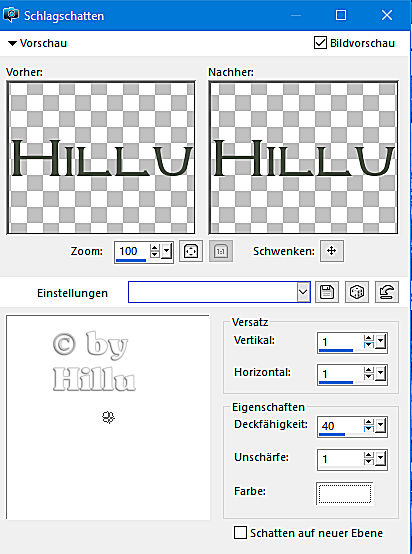
Auswahl in Ebene umwandeln - Effekte - 3D Effekte - Schlagschatten :


Auswahl aufheben.


Punkt 8:

Kopiere die Tube joldekor - als neue Ebene einfügen - eventuell Kolorieren.

Aktiviere das Auswahlwerkzeug (K) - stelle den Position x Wert auf 64 und den Position y Wert auf 124 :


Aktiviere die oberste Ebene - kopiere die Tube text. - als neue Ebene einfügen - hinschieben siehe Bild oben.


Punkt 9:

Bild - Rand hinzufügen - 2 Pixel - Symmetrisch - weiß.

Bild - Rand hinzufügen - 2 Pixel - Symmetrisch - VG Farbe.

Bild - Rand hinzufügen - 1 Pixel - Symmetrisch - weiß.

Bild - Rand hinzufügen - 5 Pixel - Symmetrisch - VG Farbe.

Bild - Rand hinzufügen - 15 Pixel - Symmetrisch - weiß.

Bild - Rand hinzufügen - 1 Pixel - Symmetrisch - VG Farbe.

Bild - Rand hinzufügen - 25 Pixel - Symmetrisch - weiß.

Bild - Rand hinzufügen - 1 Pixel - Symmetrisch - VG Farbe.


Punkt 10:

Klicke mit dem Zauberstab in den 25 Pixel Rand.

Effekte - Plugins - Graphics Plus - Quick Tile I :


Auswahl aufheben.

Kopiere die Personentube - als neue Ebene einfügen - Größe anpassen - nach rechts schieben.

Einen Schlagschatten nach Wunsch zufügen - Zusammenfassen - Alle zusammenfassen.


Füge noch Dein WZ, das © des Künstlers ein - verkleinere das Bild auf 950 Pixel und speichere es als jpg Datei ab !!!

Diese wunderschönen Bilder wurden im https://pspdreamcatcher.xobor.de/ Forum - getestet - vielen lieben Dank dafür !!!


Barbara


KarinL


Marion


Hillu - ein schönes toll zu bastelndes TUT von Estela Fonseca ( bin ganz stolz das sie es nach mir benannt hat ) !!!

Dieses wunderschöne Tutorial durfte ich mit der Erlaubnis von Estela übersetzen.


Das TUT könnt Ihr hier finden:


Obrigado Estela por me permitir traduzir estes maravilhosos tutoriais !!!


Hillu (danke Estela das Du das TUT nach mir benannt hast ! )


...... und eine Personentube und eine Hintergrundbild.


Ich arbeite mit PSP X8 - dieses TUT kann aber problemlos mit allen anderen Versionen gebastelt werden.
Wenn bei Bild - Größe ändern nicht dazu geschrieben wird immer ohne Haken bei Größe aller Ebenen anpassen.
Einstellen - Schärfe - Scharfzeichnen wird nicht extra erwähnt - nach persönlichem Ermessen.
VG Farbe = Vordergrundfarbe, HG = Hintergrundfarbe.
Das Auswahlwerkzeug (K) wird immer mit der Taste M deaktiviert.


.... und diese Filter !

Simple - 4 Way Average
MuRa's Meister - Perspective Tiling

Die meisten Filter könnten HIER geladen werden !!!


Öffne die Tuben, die Masken, das Bild und die Alpha-Kanalebene EF_Hillu_Alpha.

Stelle die VG Farbe auf eine helle und die HG Farbe auf eine dunkle Farbe.


Punkt 1:


Aktiviere die Alpha-Kanal Ebene - Auswahl - Auswahl laden aus Alpha-Kanal - lade diese Auswahl :


Auswahl mit der VG Farbe füllen - Auswahl umkehren - Auswahl mit der HG Farbe füllen - Auswahl aufheben.


Punkt 2:

Effekte - Bildeffekte - Nahtloses Kacheln - Einstellung Seite an Seite :


Effekte - Verzerrungseffekte - Pixeltransformation : 


Effekte - Kanteneffekte - Nachzeichnen.


Punkt 3:

Ebene duplizieren - Bild - Frei drehen :


Bild - Größe ändern auf 50 %.

Einstellen - Schärfe - Scharfzeichnen.

Effekte - Geometrieeffekte - Parallelogramm :


Punkt 4:

Effekte - Bildeffekte - Nahtloses Kacheln :


Ebene duplizieren - Bild - Spiegeln - Horizontal - Mischmodus auf Hartes Licht.

Zusammenfassen - Nach unten zusammenfassen.

Effekte - Plugins - Simple - 4 Way Average.


Punkt 5:

Einstellen - Bildrauschen hinzufügen/entfernen - Bildrauschen hinzufügen :


Auswahl - Auswahl laden aus Alpha-Kanal - lade diese Auswahl :


Auswahl umkehren - Effekte - Reflexionseffekte - Kaleidoskop - Standardwerte :


Auswahl aufheben - so sieht es jetzt aus :


Punkt 6:

Neue Rasterebene - mit weiß füllen.

Masken - Neue Maskenebene - aus Bild - wende diese Maske an :


Zusammenfassen - Gruppe zusammenfassen.

Einstellen - Unschärfe - Gaußsche Unschärfe - Radius 15.

Effekte - Textureffekte - Jalousie - als Farbe die VG Farbe :


Punkt 7:

Neue Rasterebene - mit der HG Farbe füllen.

Masken - Neue Maskenebene - aus Bild - wende diese Maske an :


Effekte - Kanteneffekte - Nachzeichnen - Zusammenfassen - Gruppe zusammenfassen.

Einstellen - Bildrauschen hinzufügen/entfernen - Bildrauschen hinzufügen - wie eingestellt.

Zusammenfassen - Sichtbare zusammenfassen.


Punkt 8:

Ebene duplizieren - Effekte - Plugins - MuRa's Meister - Perspective Tiling :


Kopiere die Tube EF_Hillu_Deco-1 - als neue Ebene einfügen.

Kopiere die Tube EF_Hillu_Deco-2 - als neue Ebene einfügen.

Objekte - Ausrichten - Oben und Links.

Effekte - 3D Effekte - Schlagschatten - als Farbe die HG Farbe :


Mischmodus auf Unterbelichten.


Punkt 9:

Auswahl - Auswahl laden aus Alpha-Kanal - lade diese Auswahl :


Neue Rasterebene - kopiere das Hintergrundbild - Bearbeiten - in eine Auswahl einfügen.

Einstellen - Schärfe - Scharfzeichnen - Auswahl aufheben.


Punkt 10:

Kopiere die Personentube - als neue Ebene einfügen - Größe anpassen - nach rechts schieben.

Effekte - 3D Effekte - Schlagschatten :


Kopiere die Tube EF_Hillu_Texto - als neue Ebene einfügen - eventuell kolorieren.

Nach unten links verschieben.

Effekte - 3D Effekte - Schlagschatten - als Farbe weiß :


Punkt 11:

Bild - Rand hinzufügen - 30 Pixel - Symmetrisch - weiß.

Bild - Rand hinzufügen - 3 Pixel - Symmetrisch - HG Farbe.

Bild - Rand hinzufügen - 30 Pixel - Symmetrisch - weiß.

Bild - Rand hinzufügen - 1 Pixel - Symmetrisch - schwarz.


Füge noch Dein WZ, das © des Künstlers ein - verkleinere das Bild auf 950 Pixel und speichere es als jpg Datei ab !!!

Diese wunderschönen Bilder wurden im https://pspdreamcatcher.xobor.de/ Forum - getestet - vielen lieben Dank dafür !!!


Barbara


Chaosgaby


Gritli


KarinL


Marion


Neon - ein elegantes schnelles TUT von Estea Fonseca !!!

Dieses wunderschöne Tutorial durfte ich mit der Erlaubnis von Estela übersetzen.


Das TUT könnt Ihr hier finden:


Obrigado Estela por me permitir traduzir estes maravilhosos tutoriais !!!


Neon


...... und eine Personen- und eine Hintergrundtube.


Ich arbeite mit PSP X8 - dieses TUT kann aber problemlos mit allen anderen Versionen gebastelt werden.
Wenn bei Bild - Größe ändern nicht dazu geschrieben wird immer ohne Haken bei Größe aller Ebenen anpassen.
Einstellen - Schärfe - Scharfzeichnen wird nicht extra erwähnt - nach persönlichem Ermessen.
VG Farbe = Vordergrundfarbe, HG = Hintergrundfarbe.
Das Auswahlwerkzeug (K) wird immer mit der Taste M deaktiviert.


.... und diese Filter !

Mehdi - Wavy Lab, Sorting Tiles
It@lian Editors Effect - Effetto Fantasma

Die meisten Filter könnten HIER geladen werden !!!


Öffne die Tuben, die Maske und eine transparente Ebene - Größe 800 x 550 Pixel.

Stelle die VG Farbe auf eine mittlere und die HG Farbe auf eine sehr helle Farbe.


Punkt 1:

Aktiviere die Ebene - Effekte - Plugins - Mehdi - Wavy Lab :


Effekte - Plugins - Mehdi - Sorting Tiles :


Den Effekt wiederholen - nur Plus anklicken.


Punkt 2:

Ebene duplizieren - Effekte - Kanteneffekte - Stark nachzeichnen.

Mischmodus auf Überzug - Transparenz auf  50 %.

Effekte - Plugins - It@lian Editors Effect - Effetto Fantasma :


Zusammenfassen - Nach unten zusammenfassen.


Punkt 3:  

Neue Rasterebene - mit der HG Farbe füllen.

Ebenen - Neue Maskenebene - aus Bild - wende diese Maske an :


Zusammenfassen - Gruppe zusammenfassen.

Effekte - 3D Effekte - Schlagschatten - als Farbe die VG Farbe :


Punkt 4:

Aktiviere das Auswahlwerkzeug (S) - Benutzerdefinierte Auswahl :


Neue Rasterebene - Auswahl mit der HG Farbe füllen - Auswahl ändern - verkleinern um 2 Pixel.

Auswahl mit der VG Farbe füllen - Auswahl ändern - verkleinern um 2 Pixel.

Auswahl mit der HG Farbe füllen - Auswahl ändern - verkleinern um 2 Pixel.

Auswahl mit der VG Farbe füllen - Auswahl ändern - verkleinern um 50 Pixel.

Auswahl mit der HG Farbe füllen - Auswahl ändern - verkleinern um 2 Pixel.

Auswahl mit der VG Farbe füllen - Auswahl ändern - verkleinern um 2 Pixel.

Auswahl mit der HG Farbe füllen - Auswahl ändern - verkleinern um 2 Pixel.

Auswahl mit der VG Farbe füllen.


Punkt 5:

Kopiere die Hintergrundtube - als neue Ebene einfügen -Größe so anpassen das sie in den Rahmen passt - zurecht schieben.

Auswahl umkehren - den Entf Button drücken - Auswahl aufheben.

Einstellen - Schärfe - Scharfzeichnen - Mischmodus auf Luminanz (Vorversion) - ich habe meine auf Normal gelassen.

Zusammenfassen - Sichtbare zusammenfassen.


Punkt 6:

Kopiere die Personentube - als neue Ebene einfügen - Größe anpassen - an ihren Platz schieben.

Bild - Rand hinzufügen - 2 Pixel - Symmetrisch - HG Farbe.

Bild - Rand hinzufügen - 2 Pixel - Symmetrisch - VG Farbe.

Bild - Rand hinzufügen - 2 Pixel - Symmetrisch - HG Farbe.

Bild - Rand hinzufügen - 2 Pixel - Symmetrisch - VG Farbe.

Bild - Rand hinzufügen - 2 Pixel - Symmetrisch - HG Farbe.

Bild - Rand hinzufügen - 30 Pixel - Symmetrisch - VG Farbe.


Füge noch Dein WZ, das © des Künstlers ein und speichere das Bild als jpg Datei ab !!!

Diese wunderschönen Bilder wurden im https://pspdreamcatcher.xobor.de/ Forum - getestet - vielen lieben Dank dafür !!!


Barbara


Marion