Translate

Montag, 9. Dezember 2019

Butterflies !!!


Dieses Tutorial wurde von mir mit viel Arbeit und Liebe geschrieben.
Jede Ähnlichkeit mit anderen Tutorialen ist rein zufällig.

Bitte nicht ohne meine schriftliche Erlaubnis kopieren oder verbreiten.
© by Hillu Design

Vielen Dank an die Künstler für die Tuben in diesem Tutorial.


Butterflies


.... und eine Personen-und eine Hintergrundtube.

Ich arbeite mit PSP X8 - dieses TUT kann aber problemlos mit allen anderen Versionen gebastelt werden.

Wenn bei Bild - Größe ändern nichts dazu geschrieben immer ohne Haken bei Größe aller Ebenen anpassen.
Einstellen - Schärfe - Scharfzeichnen wird nicht extra erwähnt - nach persönlichem Ermessen.
VG Farbe = Vordergrundfarbe, HG = Hintergrundfarbe.

Das Auswahlwerkzeug (K) wird immer mit der Taste M deaktiviert.


Und diese Filter :

MuRa's Meister - Cloud
FM Tile Tools - Blend Emboss
Graphics Plus - Cross Shadow
Filter Factory Gallery F - Border Fade 2
Alien Skin Eye Candy 5: Impact - Perspective Shadow

Die meisten Filter können HIER geladen werden !!!


Öffne die Tuben, die Masken und eine transparente Ebene - Größe 1000 x 750 Pixel.

Kopiere den Brush magic in den Pinsel- und die Linienstilart amc beaded in den Linienstilartordner.

Stelle die VG Farbe auf eine helle und die HG Farbe auf eine mittlere Farbe aus der Hintergrundtube.

Punkt 1:

Aktiviere die Ebene - Effekte - Plugins - MuRa's Meister - Cloud - Standardeinstellung.

Kopiere die Hintergrundtube - als neue Ebene einfügen - Größe so anpassen das sie gut in die Mitte passt.

Effekte - Bildeffekte - Nahtloses Kacheln :


Effekte - Plugins - FM Tile Tools - Blend Emboss - Standardeinstellung.


Punkt 2:

Neue Rasterebene - mit der HG Farbe füllen.

Ebenen - Neue Maskenebene - aus Bild - wende diese Maske an :


Zusammenfassen - Gruppe zusammenfassen.

Effekte - Plugins - FM Tile Tools - Blend Emboss - Standardeinstellung.

Effekte - Plugins - Graphics Plus - Cross Shadow - Standardeinstellung.

Punkt 3:

Neue Rasterebene - stelle die HG Farbe einige Töne dunkler - mit der HG Farbe füllen.

Ebenen - Neue Maskenebene - aus Bild - wende diese Maske an :


Effekte - Kanteneffekte - Nachzeichnen - Zusammenfassen - Gruppe zusammenfassen.

Entferne das Wasserzeichen.

Aktiviere das Auswahlwerkzeug (S) - ziehe diese rechteckige Auswahl auf :


Den Entf Button drücken - Auswahl aufheben - Effekte - Reflexionseffekte - Spiegelrotation :


Punkt 4:

Entferne diese vier Ecken des Rahmens siehe Screen ( ziehe eine rechteckige Auswahl auf - den Entf Button drücken - Auswahl aufheben ) :


Aktiviere den Zeichenstift - suche die Linienstilart amc beaded - stelle diese Werte ein :


Tausche die Farben und ziehe oben eine Linie auf - Ebene duplizieren - Bild - Spiegeln - Vertikal - Zusammenfassen - nach unten zusammenfassen.

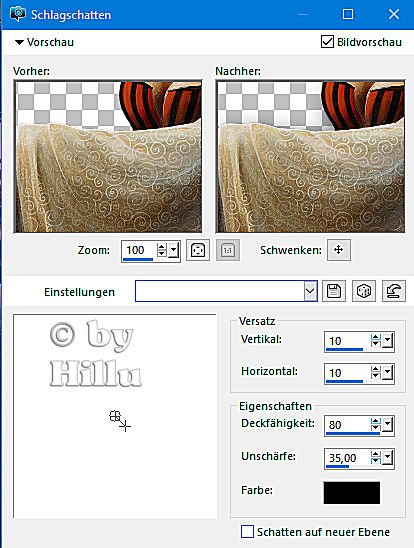
Effekte - 3D Effekte - Schlagschatten :


Zusammenfassen - nach unten zusammenfassen.

So sieht es jetzt aus :


Punkt 5:

Aktiviere das Auswahlwerkzeug (S) - ziehe diese rechteckige Auswahl auf :


Auswahl umkehren - aktiviere die unterste Ebene - 2x Effekte - Kanteneffekte - Stark nachzeichnen - Auswahl in Ebene umwandeln.

Effekte - Textureffekte - Antikes Mosaik :


Mischmodus auf Auflösen - Auswahl aufheben.

Punkt 6:

Zusammenfassen - Sichtbare zusammenfassen.

Ebene duplizieren - Bild - Größe ändern auf 90 %.

Klicke mit dem Zauberstab in den transparenten Rand - Auswahl umkehren.

Effekte - Plugins - Alien Skin Eye Candy 5: Impact - Perspective Shadow :


Auswahl aufheben.

Punkt 7:

Aktiviere die untere Ebene - Einstellen - Unschärfe - Gaußsche Unschärfe - Radius 10.

Effekte - Plugins - Filter Factory Gallery F - Border Fade 2 :


Punkt 8:

Aktiviere die obere Ebene - kopiere die Personentube - als neue Ebene einfügen - Größe anpassen - an ihren Platz schieben.

Ebene duplizieren - aktiviere die Originalebene - Einstellen - Unschärfe - Gaußsche Unschärfe - Radius 25.

Mischmodus auf Multiplikation.

Punkt 9:

Aktiviere die oberste Ebene - Neue Rasterebene.

Aktiviere den Standardpinsel - suche den Brush magic - klicke einmal in die Ebene.

Nach links unten schieben.

Effekte - 3D Effekte - Schlagschatten - wie eingestellt.


Füge noch Dein WZ, das © des Künstlers ein - verkleinere das Bild auf 950 Pixel und speichere es als jpg Datei ab !!! 


Diese wunderschönen Bilder wurden im https://pspdreamcatcher.xobor.de/ Forum - getestet - vielen lieben Dank dafür !!!


Barbara


Schulmaus


Olivia


Roadrunners


Roadrunners


Christmas Waves !!!


Dieses Tutorial wurde von mir mit viel Arbeit und Liebe geschrieben.
Jede Ähnlichkeit mit anderen Tutorialen ist rein zufällig.

Bitte nicht ohne meine schriftliche Erlaubnis kopieren oder verbreiten.
© by Hillu Design

Vielen Dank an die Künstler für die Tuben in diesem Tutorial.


Christmas Waves


.... und eine Personen- und eventuell eine eigene Hintergrundtube.

..... und den Jasc Animation Shop !


Ich arbeite mit PSP X8 - dieses TUT kann aber problemlos mit allen anderen Versionen gebastelt werden.

Wenn bei Bild - Größe ändern nichts dazu geschrieben immer ohne Haken bei Größe aller Ebenen anpassen.
Einstellen - Schärfe - Scharfzeichnen wird nicht extra erwähnt - nach persönlichem Ermessen.
VG Farbe = Vordergrundfarbe, HG = Hintergrundfarbe.

Das Auswahlwerkzeug (K) wird immer mit der Taste M deaktiviert.


Und diese Filter :

MuRa's Meister - Clouds
Nik Software Color Efex Pro 3.0 - Glamour Glow
VM Natural - Sparkle
Alien Skin Eye Candy  5: Impact - Perspective Shadow

Die meisten Filter können HIER geladen werden !!!


Öffne die Tuben, die Maske und eine transparente Ebene - Größe 1000 x 750 Pixel.

Stelle die VG Farbe auf eine helle und die HG Farbe auf eine dunklere Farbe.

Kopiere die Goldmuster goldfill und GoldFillPattern in den Musterordner.


Punkt 1:

Aktiviere die Ebene - Effekte - Plugins - MuRa's Meister - Clouds - Standardeinstellung.


Kopiere die Hintergrundtube - als neue Ebene einfügen.

Effekte - Bildeffekte - Nahtloses Kacheln - Standardeinstellung.

Punkt 2:

Neue Rasterebene - mit der VG Farbe füllen.

Ebenen - Neue Maskenebene - aus Bild - wende diese Maske an :


Effekte - Kanteneffekte - Nachzeichnen - Zusammenfassen - Gruppe zusammenfassen.

Effekte - 3D Effekte - Schlagschatten :


Punkt 3:

Klicke mit dem Zauberstab in den rechten Kreis ( eventuell auch noch im Modus Hinzufügen - in die kleinen Kreise ).

Neue Rasterebene - Bearbeiten - in eine Auswahl einfügen ( Hintergrundtube ).

Effekte - Plugins - Nik Software Color Efex Pro 3.0 - Glamour Glow :


Punkt 4:

Auswahl ändern - Auswahlrahmen auswählen :


Neue Rasterebene - erstelle dieses Muster mit GoldFillPattern :


Die Ränder mit dem Muster füllen.

Effekte - 3D Effekte - Schlagschatten - wie eingestellt - Auswahl aufheben.

Ebene duplizieren - Zusammenfassen - Nach unten zusammenfassen.

Punkt 5:

Aktiviere die Maskenebene - mit dem Zauberstab in den rechten Kreis klicken.

Aktiviere die oberste Ebene - kopiere die Personentube - als neue Ebene einfügen.

Größe so anpassen das sie gut in den Kreis passt - Auswahl umkehren - den Entf Button drücken - Auswahl aufheben.

Effekte - Plugins - Alien Skin Eye Candy  5: Impact - Perspective Shadow - Factory Setting Drop Shadow, Blurry.

Punkt 6:

Aktiviere das Auswahlwerkzeug (K) - Modus Skalieren - die Ebene duplizieren - in den nächsten Kreis schieben und verkleinern - das noch 3x wiederholen :


Zusammenfassen - 4x Nach unten zusammenfassen.

Die Ebene unter die Ebene mit dem Goldrahmen schieben.

Aktiviere die oberste Ebene - Zusammenfassen - 2x Nach unten zusammenfassen.

Punkt 7:

Schliesse das Auge der oberen Ebene - aktiviere noch einmal die Maskenebene - klicke mit dem Zauberstab in die Kreise.

Erstelle diese  Textur mit dem Muster goldfill :


Die Auswahl mit der Textur füllen - Auswahl aufheben - das Auge wieder öffnen.

So sieht es jetzt aus :


Punkt 8:

Aktiviere die untere Ebene - Auswahl - Auswahl alles - Bild - auf Auswahl beschneiden.

Bearbeiten - Kopieren - Bild - Leinwandgröße :


Klicke mit dem Zauberstab in den transparenten Rand - Bearbeiten - in eine Auswahl einfügen.

Punkt 9:

Neue Rasterebene - mit dem Goldmuster füllen - Auswahl verkleinern um 3 Pixel - 
den Entf Button drücken - Auswahl umkehren.

Effekte - 3D Effekte - Schlagschatten - wie eingestellt - mit jeweils -1 wiederholen.

Auswahl umkehren - Effekte - Plugins - VM Natural - Sparkle :


Punkt 10:

Auswahl aufheben - Bild - Größe ändern auf 950 Pixel - Haken drin bei Größe aller Ebenen anpassen.

Kopiere den Brush brush 136 - als neue Ebene einfügen - nach rechts oben schieben.

Füge nun Dein WZ und das Copyright des Künsters ein.

Schliesse die Augen der unteren drei Ebenen - Zusammenfassen - Sichtbare zusammenfassen - öffne das Auge der Ebenen wieder - schliesse das Auge der oberen Ebene - aktiviere eine der unteren Ebenen - Zusammenfassen - Sichtbare zusammenfassen - öffne das Auge der Ebene wieder.

Die untere Ebene ist aktiviert - Bearbeiten - Kopieren.

Punkt 11 - Animation :

Öffne den Jasc Animation Shop - mit Rechtsklick auf die Maus das Bild als neue Animation einfügen.

Bearbeiten - so lange duplizieren bis es 8 Ebenen sind.

Bearbeiten - Alle auswählen - schiebe den Scrollbalken unten ganz nach links.

Datei - Öffnen - suche im Material die Animation rrblingrainfall und öffne sie.

Bearbeiten - Alle auswählen - schiebe den Scrollbalken unten ganz nach links.

Klicke in die ganz linke Ebene und ziehe sie nach oben links in den Streifen.

Zurück zur Animation - den Rückgängig Pfeil drücken - den Vorgang noch 5x wiederholen ( 3x für oben - 3x für unten - in er Mitte überlappt sich die Animation ) bis es dann so aussieht :


Mit anklicken der Wiedergabe kann man die Animation anschauen.


Speichere das Bild als gif Datei ab !!!


Diese wunderschönen Bilder wurden in der PSP-Dreamcatcher-TUT-Tester Google Gruppe - getestet - vielen lieben Dank dafür !!!


Chaosgaby


Roadrunners


Freitag, 6. Dezember 2019

Anillos - ein super tolles TUT von Emilieta !!!

Dieses wunderschöne Tutorial durfte ich mit der Erlaubnis von Emilieta übersetzen.


Das TUT könnt Ihr hier finden:


Gracias Emilieta por lo que me permite traducir estos maravillosos tutoriales !!!


Anillos


...... und eine Personentube.


Ich arbeite mit PSP X8 - dieses TUT kann aber problemlos mit allen anderen Versionen gebastelt werden.
Wenn bei Bild - Größe ändern nicht dazu geschrieben wird immer ohne Haken bei Größe aller Ebenen anpassen.
Einstellen - Schärfe - Scharfzeichnen wird nicht extra erwähnt - nach persönlichem Ermessen.
VG Farbe = Vordergrundfarbe, HG = Hintergrundfarbe.
Das Auswahlwerkzeug (K) wird immer mit der Taste M deaktiviert.

Filter:

Mehdi - Sorting Tiles
AAA Frames - Foto Frame

Die meisten Filter können HIER geladen werden !!!


Öffne die Tuben, die Maske und eine transparente Ebene 1000 x 700 Pixel.

Stelle die VG Farbe auf eine mittlere - die HG Farbe auf eine hellere Farbe.

Erstelle diesen rechteckigen Farbverlauf :


Punkt 1:

Aktiviere die Ebene - mit dem Farbverlauf füllen.

Ebenen - Neue Maskenebene - aus Bild - wende diese Maske an :


Effekte - Kanteneffekte - Nachzeichnen - Zusammenfassen - Gruppe zusammenfassen.

Bild - Größe ändern auf 85 % - Effekte - 3D Effekte - Schlagschatten :


Noch einmal - Effekte - 3D Effekte - Schlagschatten :


Punkt 2:

Neue Rasterebene - mit dem Farbverlauf füllen - im Ebenenmanager nach unten schieben.

2x Effekte - Kanteneffekte - Stark nachzeichnen.

Effekte - Plugins - Mehdi - Sorting Tiles :


Noch einmal Mehdi - Sorting Tiles :


Punkt 3:

Effekte - Kanteneffekte - Nachzeichnen - Effekte - Reflexionseffekte - Spiegelrotation :


Bild - Frei drehen - nach rechts - 90 Grad - Effekte - Reflexionseffekte - Spiegelrotation - wie eingestellt.

Bild - Frei drehen - nach links - zurück drehen.

Punkt 4:

Kopiere die Tube Adorno-circulitos - als neue Ebene einfügen.

Objekte - Ausrichten - Links.

Herunterschieben bis auf 575 Pixel :


Punkt 5:

Ebene duplizieren - Bild - Spiegeln - Horizontal - Zusammenfassen - Nach unten zusammenfassen.

Ebene duplizieren - Bild - Spiegeln - Vertikal - Zusammenfassen - Nach unten zusammenfassen.

Ebene duplizieren - Bild - Frei drehen - wie eingestellt.

Zusammenfassen - Nach unten zusammenfassen.

Ebene duplizieren - Effekte - Bildeffekte - Nahtloses Kacheln - Standardeinstellung.

Zusammenfassen - Nach unten zusammenfassen.
Punkt 6:

Bild - Rand hinzufügen - 2 Pixel - Symmetrisch - weiß.

Bild - Größe ändern - verkleinern auf 85 % - Haken drin bei Größe aller Ebenen ändern.

Bild - Rand hinzufügen - 10 Pixel - Symmetrisch - alternative Farbe.

Ändere den Farbverlauf auf diese Werte :


Klicke mit dem Zauberstab in den Rand - mit dem Farbverlauf füllen.

Kanteneffekte - Stark nachzeichnen - Auswahl aufheben.

Punkt 7:

Bild - Rand hinzufügen - 2 Pixel - Symmetrisch - weiß.

Bild - Rand hinzufügen - 45 Pixel - Symmetrisch - alternative Farbe.

Klicke mit dem Zauberstab in den Rand - mit dem Farbverlauf füllen.

3x Kanteneffekte - Stark nachzeichnen - Auswahl aufheben.

Punkt 8:

Kopiere die Tube Adorno Crisal - als neue Ebene einfügen - eventuell kolorieren.

Ebene duplizieren - Effekte - Bildeffekte - Nahtloses Kacheln - Standardeinstellung.

Kopiere die Tube Adorno cristal pequeño - als neue Ebene einfügen - eventuell kolorieren.

Kopiere die Tube Adorno cristal-centro - als neue Ebene einfügen - eventuell kolorieren.

ZUsammenfassen - Sichtbare zusammenfassen.

Effekte - Plugins - AAA Frames - Foto Frame - Standardeinstellung - nur Width auf 25 stellen.

Punkt 9:

Kopiere die Personentube - als neue Ebene einfügen - Größe anpassen - an ihren Platz schieben.

Effekte - 3D Effekte - Schlagschatten :


Zusammenfassen - Sichtbare zusammenfassen.

Effekte - Plugins - AAA Frames - Foto Frame - wie eingestellt.


Füge noch Dein WZ, das © des Künstlers ein - verkleinere das Bild auf 950 Pixel und speichere es als jpg Datei ab !!! 

Diese wunderschönen Bilder wurden im https://pspdreamcatcher.xobor.de/ Forum - getestet - vielen lieben Dank dafür !!!


Barbara


Schulmaus


Gritli


Olivia


KarinL