Translate

Mittwoch, 1. November 2017

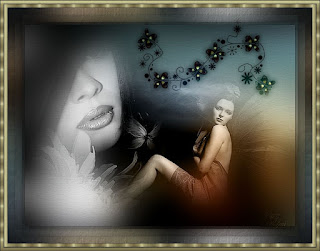
AP Tuto - ein klasse TUT von Maria José !!!

Das TUT könnt Ihr hier finden:


Graças Maria José eu poderia traduzir este belo TUT !!!!


AP Tuto


..... und eine Personen-, eventuell eine Deco- und eine Hintergrundtube. 

Ich arbeite mit PSP 2018 - dieses TUT kann aber problemlos mit allen anderen Versionen gebastelt werden.

Wenn in den TUTs die Bildgröße geändert wird - immer keinen Haken bei Größe aller Ebenen anpassen - wenn Haken dann wird es geschrieben !

Filter :

Carolaine and Sensibility - Halloween2
Eye Candy 4000 - Motion Trail
Alien Skin Eye Candy 5: Impact - Perspective Shadow
Nik Softwear Color Efex Pro 3.0 Complete - Bi-Color Filters
Benutzerdefinierte Filter Emboss_3

Die Filter können HIER herunter geladen werden !


Öffne die Tuben und die Maske - importiere die Textur metalflates_texture in den Texturenordner - durch Doppelklick auf das Alien Skin Preset importiert es sich in den Filter.

Stelle die Vordergrundfarbe auf eine helle - die Hintergrundfarbe auf eine dunkle Farbe aus der Hintergrundtube.

Erstelle diesen strahlenförmigen Farbverlauf :


Punkt 1:

Öffne ein transparentes Bild - Größe 950 x 650 Pixel - die Ebene mit dem Farbverlauf füllen.

Effekte -  Bildeffekte - Nahtloses Kacheln - Standardeinstellung.

Einstellen - Unschärfe - Gaußsche Unschärfe - Radius 50.

Effekte - Textureffekte - suche die Textur metalflates_texture :


Effekte - Plugins - Carolaine and Sensibility - Halloween2 :


Effekte - Benutzerdefinierte Filter Emboss_3.

Punkt 2:

Neue Rasterebene - mit weiß füllen - Transparenz auf 80%.

Ebenen - Neue Maskenebene - aus Bild - suche die Maske nminas_mask_11 :


Zusammenfassen - Gruppe zusammenfassen.

Effekte - Plugins - Eye Candy 4000 - Motion Trail :


Effekte -  Bildeffekte - Nahtloses Kacheln :


( Falls das nicht klappt liegt die Maskenebene motiontrail_layer im Material )

Punkt 3:

Kopiere die Hintergrundtube - als neue Ebene einfügen - eventuell Größe anpassen - etwas nach oben schieben.

Effekte - Plugins - Alien Skin Eye Candy 5: Impact - Perspective Shadow - User Settings - suche das Preset maze_AP :


Je nach Tube das Rechteck rechts etwas nach unten schieben.

Punkt 4:

Kopiere die Tube decocelia ( Raster 1 dabei aktivieren ) - als neue Ebene einfügen.

Einstellen - Schärfe - Stark scharfzeichnen.

Punkt 5:

Kopiere die Tube decoAP - als neue Ebene einfügen - Effekte - Bildeffekte - Versatz :


Zusammenfassen - Sichtbare zusammenfassen.

Effekte - Plugins - Nik Softwear Color Efex Pro 3.0 Complete - Bi-Color Filters :


Suche Dir eine passende Farbkombination aus.

Punkt 6:

Kopiere die Personentube - als neue Ebene einfügen - Größe anpassen - an ihren Platz schieben - Schlagschatten nach Wahl.

Ich habe rechts unten noch eine Blumendeco eingefügt.

Punkt 7:

Bild - Rand hinzufügen - 1 Pixel - Symmetrisch - weiß.

Bild - Rand hinzufügen - 5 Pixel - Symmetrisch - HG Farbe.

Bild - Rand hinzufügen - 1 Pixel - Symmetrisch - weiß.

Bearbeiten - Kopieren.

Bild - Rand hinzufügen - 40 Pixel - Symmetrisch - HG Farbe.

Klicke mit dem Zauberstab in den Rand - Bearbeiten - in eine Auswahl einfügen.

Einstellen - Unschärfe - Gaußsche Unschärfe - Radius 50.

Einstellen - Bildrauschen hinzufügen/entfernen - Bildrauschen hinzufügen :


Einstellen - Schärfe - Stark scharfzeichnen.

Auswahl umkehren - Effekte - 3D Effekte - Schlagschatten:


Auswahl aufheben.

Bild - Rand hinzufügen - 1 Pixel - Symmetrisch - weiß.

Füge noch Dein WZ, das © des Künstlers ein, verkleinere das Bild auf 950 Pixel und speichere es als jpg Datei ab !!!


Diese wunderschönen Bilder wurden in der PSP-Dreamcatcher-TUT-Tester Google Gruppe - getestet - vielen lieben Dank dafür !!!


Marion


Barbara


KarinL


Susanne


Simone


Liane


Dominik


Gaby


Josephine - ein wirklich schönes Maria José TUT !!!

Das TUT könnt Ihr hier finden:


Graças Maria José eu poderia traduzir este belo TUT !!!!


Josephine


..... und eine Personen-, Deco- und Hintergrundtube. 

Ich arbeite mit PSP 2018 - dieses TUT kann aber problemlos mit allen anderen Versionen gebastelt werden.

Wenn in den TUTs die Bildgröße geändert wird - immer keinen Haken bei Größe aller Ebenen anpassen - wenn Haken dann wird es geschrieben !

Filter :

Funhouse - Faceter, Xaggerate, Vibes
Simple - Blintz, Top Left Mirror
Filter Factory Gallery "J" - Drink To Me
Alien Skin Eye Candy Xenofex 2 - Classic Mosaic

Die Filter können HIER herunter geladen werden !


Öffne die Tuben - importiere die drei Auswahlen in den Auswahlordner.

Stelle die Vordergrundfarbe auf eine helle - die Hintergrundfarbe auf eine dunkle Farbe aus der Hintergrundtube.

Erstelle diesen strahlenförmigen Farbverlauf :


Punkt 1:

Öffne ein transparentes Bild - Größe 950 x 650 Pixel - die Ebene mit dem Farbverlauf füllen.

Einstellen - Unschärfe - Gaußsche Unschärfe - Radius 25.

Effekte - Plugins - Funhouse - Faceter :


Effekte - Kanteneffekte - Nachzeichnen - den Effekt mit der Standardeinstellung wiederholen.

Effekte - Plugins - Simple - Blintz.

Bild - Spiegeln - Vertikal - Effekte - Plugins - Simple - Blintz.

Effekte - Plugins - Simple - Top Left Mirror.

Punkt 2:

Auswahl - Auswahl laden aus Datei - suche die Auswahl josephine_mj :


Auswahl in Ebene umwandeln - Auswahl aufheben.

Effekte - Plugins - Funhouse - Xaggerate :


Bild - Spiegeln - Vertikal und Horizontal.

Effekte - Plugins - Funhouse - Vibes :


Ebene duplizieren - Bild - Spiegeln - Vertikal und Horizontal - Zusammenfassen - Nach unten zusammenfassen.

Ebene duplizieren - Bild - Spiegeln - Vertikal - Transparenz auf 50 % - Zusammenfassen - Nach unten zusammenfassen.

Punkt 3 :

Auswahl - Auswahl laden aus Datei - suche die Auswahl josephine_1_mj - anwenden siehe Punkt 2.

Auswahl in Ebene umwandeln - Auswahl aufheben.

Effekte - Plugins - Filter Factory Gallery "J" - Drink To Me :


Effekte - Plugins - Alien Skin Eye Candy Xenofex 2 - Classic Mosaic :


Effekte - Bildeffekte - Nahtloses Kacheln :


Punkt 4:

Aktiviere die Ebene darunter - Auswahl - Auswahl laden aus Datei - suche die Auswahl josephine_2_mj - anwenden siehe Punkt 2.

Auswahl in Ebene umwandeln - Auswahl aufheben.

Effekte - Plugins - Filter Factory Gallery "J" - Drink To Me - Einstellung wie Punkt 3.

Effekte - Plugins - Alien Skin Eye Candy Xenofex 2 - Classic Mosaic wie eingestellt.

Effekte - Reflexionseffekte - Spiegelrotation :


Punkt 5:

Aktiviere die unterste Ebene - duplizieren - Effekte - Plugins - Alien Skin Eye Candy Xenofex 2 - Classic Mosaic :


Effekte - Geometrieeffekte - Vertikalperspektive :


Schiebe die Ebene mit dem Auswahlwerkzeug (K) bis auf 570 Pixel herunter :


Die Ebene ganz nach oben im Ebenenmanager schieben - Effekte - 3D Effekte - Schlagschatten :

Punkt 6:

Kopiere die Hintergrundtube - als neue Ebene einfügen - Größe so anpassen das sie in die Raute passt.

Kopiere die Tube decojosephine1 - als neue Ebene einfügen - Mischmodus auf Luminanz ( Vorversion ).

Punkt 7:

Kopiere jeweils die Personen-  und die Decotube - als neue Ebene einfügen - Größe anpassen und an ihren Platz schieben.

Effekte - 3D Effekte - Schlagschatten wie eingestellt.

Punkt 8:

Kopiere die Tube decojosephine - als neue Ebene einfügen - Mischmodus auf Luminanz ( Vorversion ).

Aktiviere Raster 1 - Bearbeiten - Kopieren und als neues Bild einfügen - aktiviere wieder das Arbeitsbild.

So sieht der Ebenenmanager nun aus :


Punkt 9:

Bild - Rand hinzufügen - 1 Pixel - Symmetrisch - HG Farbe.

Bild - Rand hinzufügen - 10 Pixel - Symmetrisch - VG Farbe.

Bild - Rand hinzufügen - 1 Pixel - Symmetrisch - HG Farbe.

Bild - Rand hinzufügen - 40 Pixel - Symmetrisch - alternative Farbe.

Klicke mit dem Zauberstab in den letzten Rand - kopiere das eingefügte Bild - Bearbeiten - in eine Auswahl einfügen - Einstellen - Schärfe - Stark scharfzeichnen - Auswahl aufheben.

Bild - Rahmen hinzufügen - 1 Pixel - Symmetrisch - HG Farbe.

Füge noch Dein WZ, das © des Künstlers ein, verkleinere das Bild auf 950 Pixel und speichere es als jpg Datei ab !!!

Diese wunderschönen Bilder wurden in der PSP-Dreamcatcher-TUT-Tester Google Gruppe - getestet - vielen lieben Dank dafür !!!


Marion


Barbara


KarinL


Susanne


Liane


Simone


Dominik


Gaby


Contemplacao - ein wunderschönes TUT von Maria José !!!

Das TUT könnt Ihr hier finden:


Graças Maria José eu poderia traduzir este belo TUT !!!!


Contemplacao


..... und eine misted Personentube. 

Ich arbeite mit PSP 2018 - dieses TUT kann aber problemlos mit allen anderen Versionen gebastelt werden.

Wenn in den TUTs die Bildgröße geändert wird - immer keinen Haken bei Größe aller Ebenen anpassen - wenn Haken dann wird es geschrieben !

Filter :

penta.com - Toycamera_lite
Simple - Blintz, Centre Tile , 4 Way Average
AP01 [Innovations] - Lines - SilverLining
Filter Factory Galery "J" - Drink to me

Die Filter können HIER herunter geladen werden !


Öffne die Tuben und die Maske - importiere die Auswahl contemplacao in den Auswahlordner.

Stelle die Vordergrundfarbe auf eine helle - die Hintergrundfarbe auf eine dunkle Farbe aus der Tube.

Erstelle diesen kreisförmigen (Nova) Farbverlauf :


Punkt 1:

Öffne ein transparentes Bild - Größe 950 x 650 Pixel - die Ebene mit dem Farbverlauf füllen.

Effekte - Plugins - penta.com - Toycamera_lite :


2x anwenden.

Effekte - Plugins - Simple - Blintz - 2x anwenden.

Effekte - Bildeffekte - Nahtloses Kacheln :


Effekte - Reflexionseffekte - Spiegelrotation :


Effekte - Kanteneffekte - Stark nachzeichnen.

Punkt 2:

Auswahl - Auswahl aus Datei laden - suche die Auswahl contemplacao :


Auswahl in Ebene umwandeln - Auswahl aufheben.

Effekte - Plugins - AP01 [Innovations] - Lines - SilverLining :


Ebene duplizieren - Bild - Spiegeln - Vertikal - wiederholen mit Horizontal.

Zusammenfassen - Nach unten zusammenfassen.

Effekte - Plugins - Filter Factory Galery "J" - Drink to me :

Punkt 3:

Ebene duplizieren - Effekte - Plugins - Simple - Centre Tile.

Effekte - Reflexionseffekte - Spiegelkabinett :


Effekte - Plugins - Simple - 4 Way Average.

Mischmodus auf Aufhellen - Einstellen - Schärfe - Stark scharfzeichnen.

Punkt 4:

Neue Rasterebene - mit der VG Farbe füllen - Transparenz auf 80%.

Ebenen - Neue Maskenebene aus Bild - suche die Maske maskcontemplacao :


Effekte - Kanteneffekte - Stark nachzeichnen - Zusammenfassen - Gruppe zusammenfassen.

Die Ebene zwei Ebenen tiefer schieben.

Punkt 5:

Aktiviere die unterste Ebene - Effekte - Plugins - Filter Factory Galery "J" - Drink to me - Einstellung wie Punkt 2.

Effekte - Kanteneffekte - Stark nachzeichnen.

Punkt 6:

Aktiviere die oberste Ebene - kopiere die Personentube - als neue Ebene einfügen - Größe anpassen - nach rechts oben schieben.

Ebene duplizieren - in die Mitte schieben.

Aktiviere die untere Ebene - Transparenz je nach Tube auf ca. 75 %.

Punkt 7:

Kopiere die Texttube texto_3 oder verwende einen eigenen Text - als neue Ebene einfügen - an ihren Platz schieben - Transparenz nach Wunsch herab setzen.
Eventuell noch eine Schlagschatten hinzu fügen.

Punkt 8:

Bild - Rand hinzufügen - 1 Pixel - Symmetrisch - VG Farbe.

Bild - Rand hinzufügen - 5 Pixel - Symmetrisch - HG Farbe.

Bild - Rand hinzufügen - 1 Pixel - Symmetrisch - VG Farbe.

Bild - Rand hinzufügen - 40 Pixel - Symmetrisch - HG Farbe.

Klicke mit dem Zauberstab in den letzten Rand - kopiere die Tube decoborda - Bearbeiten - in eine Auswahl einfügen.

Auswahl umkehren - Effekte - 3D Effekte - Schlagschatten :


Auswahl aufheben.

Bild - Rand hinzufügen - 1 Pixel - Symmetrisch - VG Farbe.

Füge noch Dein WZ, das © des Künstlers ein, verkleinere das Bild auf 950 Pixel und speichere es als jpg Datei ab !!!

Diese wunderschönen Bilder wurden in der PSP-Dreamcatcher-TUT-Tester Google Gruppe - getestet - vielen lieben Dank dafür !!!


Marion


Simone


Barbara


KarinL


Gaby


Gritli


Doris


Alex