Translate

Sonntag, 5. März 2017

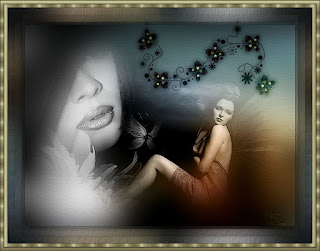
Lady Simphonia - ein schönes, aber - auch etwas kniffliges TUT von Stella !!!

Dieses wunderschöne Tutorial durfte ich mit der Erlaubnis von Stella ( Stardesignpsp ) übersetzen.

Ihre TUTs könnt Ihr finden:


Gracias Stella por lo que me permite traducir estos maravillosos tutoriales !!!


Lady Simphonia



..... ein schönes Bild - Hochformat oder quadratisch ( ich habe eines von Anne Stokes genommen ) und eventuell eine Decotube.

Ich arbeite mit PSP X9 - dieses TUT kann aber problemlos mit allen anderen Versionen gebastelt werden - zum einfacheren horizontal und vertikal spiegeln lest bitte diese Anleitung durch. Lieben Dank dafür Inge-Lore !!!

Wenn in den TUTs die Bildgröße geändert wird - immer keinen Haken bei Größe aller Ebenen anpassen - wenn Haken dann wird es geschrieben !

Filter :

Benutzerdefinierte Filter_ Emboss 3
penta.com - jeans
Graphic Plus - Cross Shadow

Die Filter können HIER geladen werden !!!

Öffne das Bild und die Tuben - importiere das Preset_UserDefinedFilter_Emboss_3 in den Voreinstellungsordner.

Punkt 1:

Öffne ein transparentes Bild - Größe 750 x 500 Pixel.

Stelle die Vordergrundfarbe auf eine helle Farbe aus dem Bild - die Hintergrundfarbe auf eine dunkle Farbe - erstelle diesen strahlenförmigen Farbverlauf :


Punkt 2:

Aktiviere den Farbfüllungseimer - stelle die Deckfähigkeit auf 50 % - Auswahlmodus Ohne - fülle die Ebene mit dem Farbverlauf - noch einmal wiederholen - Ebene duplizieren.

Punkt 3:

Kopiere die Tube pincelzen21 - als neue Ebene einfügen.

Klicke mit dem Zauberstab in die Rechtecke - ich musste bei Toleranz 5 einstellen.

Kopiere das Bild - als neue Ebene einfügen - Größe so anpassen das rechts und links seitlich noch ca 1 cm Rand ist - in Längsrichtung hinschieben wie es am schönsten ist.

Auswahl in Ebene umwandeln - Mischmodus auf Hartes Licht.

Punkt 4:

Auswahl umkehren - aktiviere die Bildebene ( Raster 3 ) - Auswahl in Ebene umwandeln - Einstellen - Farbton und Sättigung - Kolorieren :


Mischmodus auf Überzug - Einstellen - Schärfe - Stark scharfzeichnen - Auswahl aufheben.

Aktiviere die unterste Ebene - Auswahl alles - Bild - auf Auswahl beschneiden.

Punkt 5:

Aktiviere Raster 2 - schließe bei den Ebenen da drüber die Augen - ziehe mit dem Auswahlwerkzeug - Modus Hinzufügen - rechts und links 2 Rechtecke siehe Screen auf :


Öffne die Augen wieder und aktiviere die oberste Ebene - drücke den Entf Button - Auswahl aufheben - Neue Rasterebene.

Punkt 6:

Aktiviere wieder Raster 2 - schließe bei den Ebenen da drüber die Augen - klicke mit dem Zauberstab in die beiden äußeren Rechtecke.

Öffne wieder die Augen und aktiviere die oberste Ebene  - Bearbeiten - in eine Auswahl einfügen ( das Bild ) - Auswahl aufheben.

Ebene duplizieren - das Original auf Mischmodus Luminanz - die Kopie auf Mischmodus Unterbelichten - Zusammenfassen - Nach unten zusammenfassen.

Punkt 7:

Aktiviere wieder Raster 2 - Auswahl alles - Auswahl schwebend - Auswahl nicht schwebend - aktiviere Raster 3 ( das Bild ) - Auswahl in Ebene umwandeln - Auswahl aufheben.

Effekte - Bildeffekte - Nahtloses Kacheln :


Einstellen - Unschärfe - Gaußsche Unschärfe - Radius 20.

Ebene duplizieren - Effekte - Bildeffekte - Nahtloses Kacheln :


Punkt 8:

Aktiviere Raster 3 ( das Bild ) - Auswahl alles - Auswahl schwebend - Auswahl umkehren.

Aktiviere die 2. Ebene von unten ( Kopie von Raster 1 ) - Effekte - 3D Effekte - Innenfase :


Effekte - Kunstmedieneffekte - Pinselstriche :


Als Farbe die dunkle Farbe - Effekte - Benutzerdefinierte Filter_ Emboss 3.

Auswahl umkehren - Effekte - 3D Effekte - Relief :


Als Farbe die dunkle Farbe - Auswahl aufheben.

Punkt 9:

Aktiviere die Ebene umgewandelte Auswahl 1 ( die kolorierte Ebene ) - Auswahl alles - Auswahl ändern - verkleinern um 50 Pixel - Auswahl umkehren.

Einstellen - Unschärfe - Gaußsche Unschärfe - Radius 20 - Auswahl aufheben.

Punkt 10:

Bild - Rand hinzufügen - 5 Pixel - Symmetrisch - schwarz.

Klicke mit dem Zauberstab in den Rand - Effekte - Plugins - penta.com - jeans :


Auswahl aufheben.

Punkt 11:

Ebene kopieren - Bild - Rand hinzufügen - 20 Pixel - Symmetrisch - weiß.

Klicke mit dem Zauberstab in den Rand - Bearbeiten - in eine Auswahl einfügen - Einstellen - Unschärfe - Gaußsche Unschärfe - Radius 10.

Effekte - Plugins - Graphic Plus - Cross Shadow - Standardeinstellung.

Effekt 2x anwenden - Auswahl aufheben.

Eventuell noch eine Decotube nach Geschmack einfügen - hier reichte das Bild.

Bild - Rand hinzufügen - 2 Pixel - Symmetrisch - weiß.

Füge noch Dein WZ, das © des Künstlers ein und speichere das Bild als jpg Datei ab !!!

Diese wunderschönen Bilder wurden bei den Tutorialtestern gebastelt - vielen lieben Dank dafür !!!!


Marion


Naomi2008


Babbel


Pierrot - ein supertolles TUT von Stella !!!

Dieses wunderschöne Tutorial durfte ich mit der Erlaubnis von Stella ( Stardesignpsp ) übersetzen.

Ihre TUTs könnt Ihr finden:


Gracias Stella por lo que me permite traducir estos maravillosos tutoriales !!!


Pierrot


..... ein passendes eher quadratisches Bild ( ich habe einer Tube einen Hintergrund gebastelt ).

Ich arbeite mit PSP X9 - dieses TUT kann aber problemlos mit allen anderen Versionen gebastelt werden - zum einfacheren horizontal und vertikal spiegeln lest bitte diese Anleitung durch. Lieben Dank dafür Inge-Lore !!!

Wenn in den TUTs die Bildgröße geändert wird - immer keinen Haken bei Größe aller Ebenen anpassen - wenn Haken dann wird es geschrieben !

Filter :

Filters Unlimited 2.0 - Andrew's Filter 42 - Carnival Town
Mura’s Meister - Pole Transform
Xero - Caravaggio XL, Alienmist
Filters Unlimited 2.0 - Andrew's Filter 41 - Revealing Thought...

Die Filter können HIER geladen werden !!!

Öffne das Bild und die Tuben - importiere den Farbverlauf chrislime in den Farbverlaufsordner.

Punkt 1:

Öffne ein transparentes Bild - Größe 900 x 600 Pixel.

Fülle die Ebene mit schwarz.

Punkt 2:

Effekte - Plugins - Filters Unlimited 2.0 - Andrew's Filter 42 - Carnival Town... :


Punkt 3:

Effekte - Unschärfe - Strahlenförmige Unschärfe :


Punkt 4:

Öffne das Template 1.21.1.11_S - kopiere die Ebene Seleccion ascendida - einfügen im Arbeitsbild als neue Ebene.


Mischmodus auf Hartes Licht.

Ebene duplizieren - Bild - Größe ändern auf 50 %.

Effekte - Plugins - Mura’s Meister - Pole Transform :


Ebene duplizieren - vertikal und horizontal spiegeln.

Punkt 5:

Aktiviere das Bild - eventuell Größe ändern - es sollte in etwa die Größe 576 x 557 Pixel haben.


Kopiere das Bild - als neue Ebene einfügen.

Aktiviere die 2. Ebene von unten ( den Rahmen vom Template ) - Auswahl alles - Auswahl schwebend - Auswahl umkehren.

Aktiviere die Bildebene - drücke den Entf Button - Auswahl aufheben.

Punkt 6:

Ebene duplizieren - Effekte - Plugins - Xero - Caravaggio XL :


Effekte - Plugins - Xero - Alienmist :

Mischmodus auf Hartes Licht oder was besser gefällt.

Punkt 7:

Öffne wieder das Template - kopiere die Ebene Copia de Trama 1 - einfügen im Arbeitsbild als neue Ebene.

Mischmodus auf weiches Licht - Transparenz auf 80 %.

Punkt 8:

Aktiviere wieder die 2. Ebene von unten ( den Rahmen vom Template ) - Auswahl alles - Auswahl schwebend - Auswahl umkehren.

Neue Rasterebene - erstelle einen runden Farbverlauf des Gradienten chrislime :


Die Ebene an die erste Stelle schieben - fülle die Ebene mit dem Farbverlauf.

Effekte - Plugins - Filters Unlimited 2.0 - Andrew's Filter 41 - Revealing Thought...:


Mischmodus auf Unterbelichten.

Punkt 9:

Auswahl umkehren - neue Rasterebene - mit dem Farbverlauf füllen - Auswahl verkleinern um 3 Pixel - den Entf Button drücken - Auswahl aufheben.

Neue Rasterebene -  Auswahl alles - mit dem Farbverlauf füllen - Auswahl verkleinern um 3 Pixel - den Entf Button drücken - Auswahl aufheben.

Punkt 10:

Kopiere die Tube burbujas - als neue Ebene einfügen - nach links verschieben.

Mischmodus auf Hartes Licht - Zusammenfassen - Alle zusammenfassen.

Füge noch Dein WZ, das © des Künstlers ein und speichere das Bild als jpg Datei ab !!!

Diese wunderschönen Bilder wurden bei den Tutorialtestern gebastelt - vielen lieben Dank dafür !!!!


Gritli


Gaby


Barbara


Alex


Dominik


Rita


Freitag, 3. März 2017

Leticia - ein wunderschönes Maria José TUT !!!

Das TUT könnt Ihr hier finden:


Graças Maria José eu poderia traduzir este belo TUT !!!!


Leticia


..... und eine Personen- und eine Hintergrundtube ( nur farblich auf die Tube abgestimmt - man sieht sie fast nicht ).

Ich arbeite mit PSP X9 - dieses TUT kann aber problemlos mit allen anderen Versionen gebastelt werden - zum einfacheren horizontal und vertikal spiegeln lest bitte diese Anleitung durch. Lieben Dank dafür Inge-Lore !!!

Filter:

Mehdi - Sorting Tiles
DCspecial - Border Fade, TunnelVision, Rain
AAA Frames - Foto Frame
Toadies - What are You - unbedingt in den Unlimited 2 importieren sonst anderen Effekt !
Transparency - Elimate Black
Filters Unlimited 2.0

Die Filter können HIER geladen werden !!!

Öffne die Tuben und die Maske.

Punkt 1:

Öffne ein transparentes Bild - Größe 950 x 650 Pixel.

Suche eine helle Farbe als Vordergrund und eine dunkle als Hintergrundfarbe aus. Erstelle einen kreisförmigen Farbverlauf :


Fülle die Ebene mit dem Farbverlauf.

Punkt 2:

Effekte - Plugins - Mehdi - Sorting Tiles :


Effekte - Kanteneffekte - Stark nachzeichnen.

Punkt 3:

Einstellen - Bildrauschen hinzufügen/entfernen - Bildrauschen hinzufügen :


Punkt 4:

Neue Rasterebene - mit der dunklen Farbe füllen - Auswahl - Auswahl alles.

Kopiere die Hintergrundtube - Bearbeiten - in eine Auswahl einfügen - Auswahl aufheben.

Punkt 5:

Effekte - Plugins - DCspecial - Border Fade :


Auswahl alles - Auswahl ändern - verkleinern um 80 Pixel - Auswahl umkehren - den Entf Button drücken - Auswahl aufheben.

Punkt 6:

Effekte - Geometrieeffekte - Parallelogramm :


Punkt 7:

Effekte - Plugins - Toadies - What are You - unbedingt in den Filters Unlimited 2.0 importieren sonst anderer Effekt ! :


Punkt 8:

Effekte - Plugins - DCspecial - TunnelVison :


Effekte - Bildeffekte - Nahtloses Kacheln :


Effekte - Kanteneffekte - Stark nachzeichnen.

Punkt 9:

Neue Rasterebene - eine Ebene tiefer schieben - Auswahl - Auswahl alles.

Bearbeiten - in eine Auswahl einfügen ( Hintergrundtube ) - Auswahl aufheben.

Effekte - Bildeffekte - Nahtloses Kacheln wie eingestellt.

Effekte - Kanteneffekte - Stark nachzeichnen - Mischmodus auf Weiches Licht.

Punkt 10:

Kopiere die Tube gliterato - als neue Ebene einfügen - Mischmodus lassen wie eingestellt.

Punkt 11:

Aktiviere die oberste Ebene - Neue Rasterebene - Auswahl - Auswahl alles.

Kopiere die Maske mask_sigrid - Bearbeiten - in eine Auswahl einfügen - Auswahl aufheben.

Effekte - Plugins - Transparency - Elimate Black :


Mischmodus auf Hartes Licht - Einstellen - Schärfe - Unscharf maskieren :


Punkt 12:

Kopiere die Personentube ( am schönsten ist eine misted Tube ) - als neue Ebene einfügen - Größe anpassen und in die Mitte schieben.

Punkt 13:

Kopiere die Tube leticia - als neue Ebene einfügen - nach links unten schieben - Mischmodus auf Luminanz ( Vorversion ).

Punkt 14:

Bild - Rand hinzufügen - 1 Pixel - Symmetrisch - HG Farbe.

Bild - Rand hinzufügen - 1 Pixel - Symmetrisch - VG Farbe.

Bild - Rand hinzufügen - 1 Pixel - Symmetrisch - HG Farbe.

Bild - Rand hinzufügen - 40 Pixel - Symmetrisch - VG Farbe.

Klicke mit dem Zauberstab in den letzten Rand - Effekte - Plugins - DCspecial - Rain :


Ich habe ihn 2x angewendet.

Auswahl umkehren - Effekte - 3D Effekte - Schlagschatten :


Auswahl aufheben.

Punkt 15 :

Effekte - Plugins - AAA Frames - Foto Frame :


Füge noch Dein WZ, das © des Künstlers ein, verkleinere das Bild auf 950 Pixel und speichere es als jpg Datei ab !!!

Diese wunderschönen Bilder wurden bei den Tutorialtestern gebastelt - vielen lieben Dank dafür !!!!


Petra1959


Marion


Alex


Babbel


Naomi2008


Rita