Translate

Freitag, 3. März 2017

Alexy - ein interessantes TUT von Maria José !!!

Das TUT könnt Ihr hier finden:


Graças Maria José eu poderia traduzir este belo TUT !!!!


Alexy


..... und eine Personen- und eine Hintergrundtube.

Ich arbeite mit PSP X9 - dieses TUT kann aber problemlos mit allen anderen Versionen gebastelt werden - zum einfacheren horizontal und vertikal spiegeln lest bitte diese Anleitung durch. Lieben Dank dafür Inge-Lore !!!

Filter:

BKG Designer III - Square Bumps 
Graphics Plus - Vertical Mirror
Simple - Center Tile, Top Left Mirror
AP 01 - Innovations - Lines - SilverLinning
Eye Candy 5 Impact - Glass
Carolaine & Sensibility - CS_Halloween2
VanDerLee - 45° Rectangle, Defocus

Die Filter können HIER geladen werden !!!

Öffne die Tuben und die Maske - importiere die 3 Auswahlen in den Auswahlordner und den Farbverlauf BlueBerry-FK in den Farbverlaufordner.

Punkt 1:

Öffne ein transparentes Bild - Größe 950 x 650 Pixel.

Suche eine helle Farbe als Vordergrund und eine dunkle als Hintergrundfarbe aus. Erstelle einen linearen Farbverlauf ( leider war der Farbverlauf aus dem Material bei mir nach dem importieren nicht vorhanden - ich habe mit dem Farbverlauf im Screen gearbeitet ):


Fülle die Ebene mit dem Farbverlauf.

Punkt 2:

Effekte - Plugins - BKG Designer III ( im TUT steht IV, bei mir war der Effekt im III ) - Square Bumps :


Punkt 3:

Effekte - Plugins - Graphics Plus - Vertical Mirror :


Punkt 4:

Effekte - Plugins - Simple - erst Center Tile danach Top Left Mirror.

Punkt 5:

Auswahl - Auswahl laden aus Datei - suche die Auswahl alexy_mj :


Auswahl in Ebene umwandeln - Effekte - Textureffekte - Jalousie :

Als Farbe die HG Farbe.

Auswahl aufheben - Ebene duplizieren - vertikal spiegeln - Zusammenfassen - nach unten zusammenfassen.

Effekte - 3D Effekte - Schlagschatten :


Punkt 6:

Aktiviere Raster 1 - Auswahl - Auswahl laden aus Datei - suche die Auswahl alexy_1_mj :


Auswahl in Ebene umwandeln - Effekte - Plugins - AP 01 - Innovations - Lines - SilverLinning :


Auswahl aufheben - Ebene duplizieren - Effekte - Verzerrungseffekte - Verzerren :


Ebene ganz nach oben schieben - Bild - Horizontal spiegeln - Horizontal spiegeln ( Strg + M ) nicht das Script verwenden.

Auswahl - Auswahl laden aus Datei - suche die Auswahl alexy_2_mj :


Bearbeiten - Ausschneiden - als neue Ebene einfügen - Auswahl aufheben.

Alternativ kann man auch die im Material vorhandene Tube nehmen.

Punkt 7:

Effekte - Plugins - Eye Candy 5 Impact - Glass - Setting Clear.


Ebene 2x duplizieren - anordnen siehe Bild - Zusammenfassen - 2x nach unten zusammenfassen - Effekte - 3D Effekte - Schlagschatten wie eingestellt.

Ebene kopieren !

Punkt 8:

Aktiviere die Ebene des Streifens der Auswahl alexy_1_mj ( 2. Ebene von unten ) - Effekte - Verzerrungseffekte - Delle :


Füge die kopierten Kreise als neue Ebene ein - Effekte - Plugins - Graphics Plus - Vertical Mirror wie eingestellt - nur den oberen Wert auf 140.

Ordne sie siehe Bild auf dem Streifen an - schiebe die Ebene ganz nach oben - Zusammenfassen - nach unten zusammenfassen ( Kreise sind nun eine Ebene ) - Effekte - 3D Effekte - Schlagschatten wie eingestellt.

Punkt 9:

Aktiviere Raster 1 - Effekte - Plugins - Carolaine & Sensibility - CS_Halloween2 :


Kopiere die Hintergrundtube - als neue Ebene einfügen - Größe anpassen und hinschieben wie gewünscht.

Punkt 10:

Neue Rasterebene - ganz nach oben schieben -  Effekte - Plugins - VanDerLee - 45° Rectangle :

Als Farbe die HG Farbe.

Effekte - Plugings - VanDerLee - Defocus :


Punkt 11:

Ebene duplizieren - Bild - Größe ändern auf 85 %.

Effekte - 3D Effekte - Schlagschatten :


Farbe weiß - Schatten auf neuer Ebene.

Effekte - Textureffekte - Jalousie :


Punkt 12:

Aktiviere die oberste Ebene - klicke mit dem Zauberstab in das Quadrat - Effekte - Textureffekte - Jalousie :


Neue Rasterebene - Bearbeiten - in eine Auswahl einfügen ( die Hintergrundtube ) - Einstellen - Schärfe - Scharfzeichnen - Auswahl aufheben.

Zusammenfassen - Nach unten zusammenfassen - Effekte - 3D Effekte - Schlagschatten :


Aktiviere die Schattenebene - Effekte - 3D Effekte - Schlagschatten wie eingestellt.

Aktiviere die Ebene des großen Quadrats - Effekte - 3D Effekte - Schlagschatten wie eingestellt.

Aktiviere die oberste Ebene - 2x nach unten zusammenfassen.

Effekte - Bildeffekte - Versatz:


So sieht es jetzt aus :


Punkt 13:

Bild - Rand hinzufügen - 1 Pixel - Symmetrisch - VG Farbe.

Bild - Rand hinzufügen - 10 Pixel - Symmetrisch - HG Farbe.

Bild - Rand hinzufügen - 1 Pixel - Symmetrisch - VG Farbe.

Bild - Rand hinzufügen - 40 Pixel - Symmetrisch - HG Farbe.

Punkt 14:

Klicke mit dem Zauberstab in den letzten Rand - Effekte - Textureffekte - Jalousie wie eingestellt - nur Haken bei Horizontal raus.

Effekte - Plugins - Carolaine & Sensibility - CS_Halloween2 wie eingestellt.

Auswahl in Ebene umwandeln - Auswahl aufheben - Ebene duplizieren - vertikal spiegeln - Transparenz auf 50 %.

Zusammenfassen - sichtbare zusammenfassen - Auswahl - Auswahl alles - Auswahl verkleinern um 40 Pixel - Effekte - 3D Effekte - Schlagschatten :


Auswahl aufheben.

Punkt 15:

Kopiere die Personentube - als neue Ebene einfügen - Größe anpassen und an ihren Platz schieben.

Einen Schlagschatten nach Geschmack zufügen.

Bild - Rand hinzufügen - 1 Pixel - Symmetrisch - VG Farbe.

Füge noch Dein WZ, das © des Künstlers ein, verkleinere das Bild auf 950 Pixel und speichere es als jpg Datei ab !!!

Diese wunderschönen Bilder wurden bei den Tutorialtestern gebastelt - vielen lieben Dank dafür !!!!


Babbel


Marion


Dominik


Susanne


Alex


Naomi2008


Rita


Walter


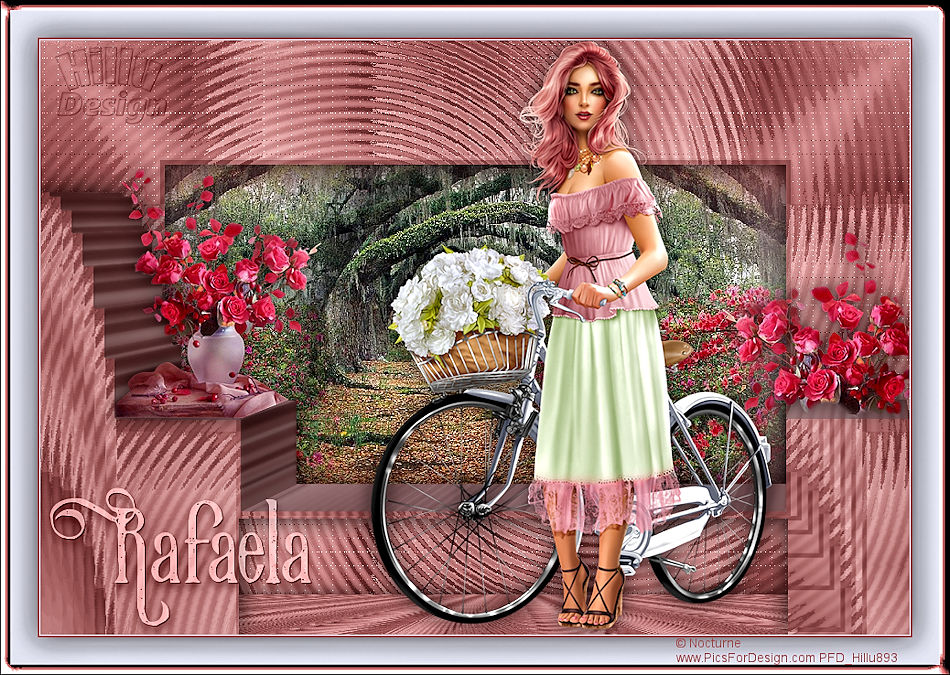
Rafaela - ein schönes Maria José TUT !!!

Das TUT könnt Ihr hier finden:


Graças Maria José eu poderia traduzir este belo TUT !!!!


Rafaela


..... und eine Personen- eine Hintergrundtube und ein oder zwei Decotuben.

Ich arbeite mit PSP X9 - dieses TUT kann aber problemlos mit allen anderen Versionen gebastelt werden - zum einfacheren horizontal und vertikal spiegeln lest bitte diese Anleitung durch. Lieben Dank dafür Inge-Lore !!!

Filter:

Filter Factory Gallery P - Frame 02
Alien Skin Eye Candy 5: Impact - Extrude
L en K's - Adonis, Zitah
MurA's Meister - Copies, Perspective Tiling
AAAFrames - Foto Frame

Die Filter können HIER geladen werden !!!

Öffne die Tuben und den alphachannel - importiere durch Doppelklick das Preset extrude_ffp_1_mj in den Filter. Kopiere den alphachannel und schließe das Original.

Punkt 1:

Suche eine dunkle Farbe als Vordergrund und eine helle als Hintergrundfarbe aus. Erstelle einen linearen Farbverlauf :


Fülle den aphachannel mit der Hintergrundfarbe.

Punkt 2:

Effekte - Plugins - Filter Factory Gallery P - Frame 02 :


Klicke mit dem Zauberstab in das mittlere Rechteck  - drücke den Entf Button.

Koloriere den Rahmen in Deiner VG Farbe.

Punkt 3:

Ebene duplizieren - Effekte - Plugins - MurA's Meister - Copies :


Punkt 4:

Auswahl - Auswahl laden aus Alpha-Kanal :


Drücke den Entf Button - Auswahl aufheben.

Punkt 5:

Effekte - Plugins - Alien Skin Eye Candy 5: Impact - Extrude - suche das importierte Preset extrude_ffp_1_mj :


Punkt 6:

Auswahl - Auswahl laden aus Alpha-Kanal :


Drücke den Entf Button - Auswahl aufheben.

Effekte - 3D Effekte - Schlagschatten :


Punkt 7:

Aktiviere Raster 1 - Auswahl - Auswahl laden aus Alpha-Kanal :


Auswahl umkehren.

Effekte - Plugins - L en K's - Adonis :


Effekte - Plugins - L en K's - Zitah :


Punkt 8:

Auswahl umkehren - Neue Rasterebene - mit dem Farbverlauf füllen - Ebene eine Ebene tiefer schieben - Auswahl ändern - verkleinern um 7 Pixel.

Kopiere die Hintergrundtube - Bearbeiten - in eine Auswahl einfügen.

Auswahl umkehren - Effekte - 3D Effekte - Schlagschatten wie eingestellt.

Aktiviere die obere Ebene - Auswahl aufheben - Zusammenfassen - nach unten zusammenfassen.

Punkt 9:

Aktiviere Raster 1 - Auswahl - Auswahl laden aus Alpha-Kanal :


Auswahl in Ebene umwandeln - Effekte - Plugins - MurA's Meister - Perspective Tiling :


Auswahl aufheben - Effekte - 3D Effekte - Schlagschatten :


Zusammenfassen - Sichtbare zusammenfassen.

Punkt 10:

Kopiere die Decotuben - jeweils als neue Ebene einfügen - Größen anpassen und an ihre Plätze schieben.

Effekte - 3D Effekte - Schlagschatten wie eingestellt.

Punkt 11:

Kopiere die Personentube - als neue Ebene einfügen - Größe anpassen und an ihren Platz schieben.

Effekte - 3D Effekte - Schlagschatten wie eingestellt.

Punkt 12:

Bild - Rand hinzufügen - 1 Pixel - Symmetrisch - VG Farbe.

Bild - Rand hinzufügen - 2 Pixel - Symmetrisch - HG Farbe.

Bild - Rand hinzufügen - 1 Pixel - Symmetrisch - VG Farbe.

Bild - Rand hinzufügen - 40 Pixel - Symmetrisch - HG Farbe.

Klicke mit dem Zauberstab in den letzten Rand - Auswahl umkehren - Effekte - 3D Effekte - Schlagschatten :


Auswahl aufheben.

Punkt 13:

Effekte - Plugins - AAAFrames - Foto Frame :


Klicke mit dem Zauberstab in den weißen Rand - Effekte - 3D Effekte - Innenfase :


Auswahl aufheben.

Schreibe in einer schönen Schrift Deinen Text - Schlagschatten nach Wunsch - Zusammenfassen - Alle zusammenfassen.

Füge noch Dein WZ, das © des Künstlers ein, verkleinere das Bild auf 950 Pixel und speichere es als jpg Datei ab !!!

Diese wunderschönen Bilder wurden bei den Tutorialtestern gebastelt - vielen lieben Dank dafür !!!!


Alex


Marion


Barbara


Susanne


Liane


Walter


Sonntag, 26. Februar 2017

Passion - ein schönes TUT mit tollen Maskeneffekten von Zamy !!!

Dieses wunderschöne Tutorial durfte ich mit der Erlaubnis von Zamy übersetzen.

Ihre TUTs könnt Ihr finden:


Gracias Zamy por lo que me permite traducir estos maravillosos tutoriales !!!


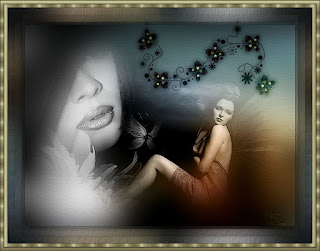
Passion


.......und eine Personen- und eine Hintergrundtube.


Ich arbeite mit PSP X9 - dieses TUT kann aber problemlos mit allen anderen Versionen gebastelt werden - zum einfacheren horizontal und vertikal spiegeln lest bitte diese Anleitung durch. Lieben Dank dafür Inge-Lore !!!

Filter :

FM Tile Tools - Blend Emboss
Mehdi - Sorting Tiles
L en K's Zitah

Die Filter können HIER geladen werden !!!

Punkt 1:

Öffne die Tuben, die Masken und ein transparentes Bild - Größe 750 x 450 Pixel - stelle die Vordergrundfarbe auf eine mittlere und die Hintergrundfarbe auf eine dunkle Farbe - erstelle einen linearen Farbverlauf auf der VG Farbe :


Fülle die Ebene mit dem Farbverlauf.

Punkt 2:

Neue Rasterebene - ändere den Farbverlauf - die VG Farbe auf eine helle Farbe - siehe Screen :

Fülle die Ebene mit dem Farbverlauf.

Effekte - Plugins - Mehdi - Sorting Tiles :


Ebene vertikal spiegeln - Mischmodus auf Luminanz - Transparenz auf 85 %.

Punkt 3:

Ebene duplizieren - vertikal spiegeln - Mischmodus auf Multiplikation.

Ebenen - Neue Maskenebene - aus Bild - suche die Maske 193_msk_por_silvina_vanesa_orsi :

Zusammenfassen - Gruppe zusammenfassen.

Effekte - Plugins - FM Tile Tools - Blend Emboss - Standardeinstellung.

Punkt 4:

Neue Rasterebene - mit dem eingestellten Farbverlauf füllen - Ebenen - Neue Maskenebene - aus Bild - suche die Maske zamy_mask_tutorial_passion_junio :


Zusammenfassen - Gruppe zusammenfassen.

Effekte - Plugins - FM Tile Tools - Blend Emboss - Standardeinstellung.

Punkt 5:

Aktiviere das Auswahlwerkzeug - ziehe zwei rechteckige Auswahlen auf - Modus hinzufügen - siehe Screen :


Effekte - Plugins - L en K's Zitah :


Effekte - Plugins - FM Tile Tools - Blend Emboss - Standardeinstellung.

Effekte - 3D Effekte - Schlagschatten :


Auswahl aufheben - Mischmodus Multiplikation - Transparenz 84 %.

Ebene duplizieren - Mischmodus auf Überzug.

Punkt 6:

Kopiere die Hintergrundtube - als neue Ebene einfügen - Größe anpassen und etwas nach rechts oben verschieben.

Mischmodus auf Überbelichten - Transparenz auf 88 % - Effekte - Plugins - FM Tile Tools - Blend Emboss - Standardeinstellung.

Zusammenfassen - Sichtbare zusammenfassen.

Punkt 7:

Kopiere die Tube BOKEHLICIOUS (4) - als neue Ebene einfügen - Mischmodus auf Farbe - Transparenz auf 24 %.

Punkt 8:

Kopiere die Tube aditas_imagine_seekingyoug - als neue Ebene einfügen - Mischmodus auf Überzug - Transparenz auf 35 %.

Punkt 9:

Kopiere die Tube Marco_dorado - als neue Ebene einfügen.

Bild - Rand hinzufügen - 40 Pixel Symmetrisch - als Farbe noch einen Ton heller als die VG Farbe.

Punkt 10:

Kopiere die Personentube - als neue Ebene einfügen - Größe anpassen - nach links verschieben.

Effekte - 3D Effekte - Schlagschatten wie eingestellt.

Punkt 11.

Kopiere die Tube wordart-2linda_psp_desing - als neue Ebene einfügen - eventuell kolorieren - nach rechts unten schieben.

Auswahl - Auswahl alles - kopiere nochmal den Rand - Bearbeiten in eine Auswahl einfügen - Zusammenfassen - Alle zusammenfassen.

Füge noch Dein WZ - da © des Künstlers ein und speichere das Bild als jpg Datei ab !!!

Diese wunderschönen Bilder wurden bei den Tutorialtestern gebastelt - vielen lieben Dank dafür !!!!


Dominik


Marion


Barbara


Susanne


Alex


Babbel


Karin


Rita