Translate

Freitag, 2. September 2016

Zenobia - tolle Effekte beim TUT von SuizaBella !!!

Dieses wunderschöne Tutorial durfte ich mit der Erlaubnis von SuizaBella übersetzen.

Ihre TUTs könnt Ihr finden:


Gracias Sui por lo que me permite traducir estos maravillosos tutoriales !!!
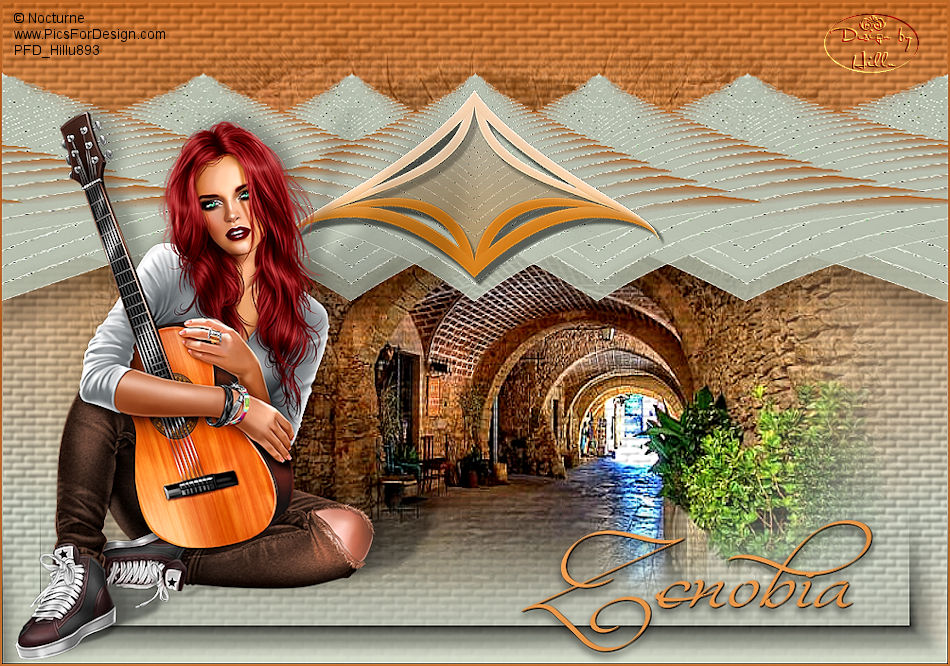


Zenobia


 ..... und eine Personen- und Hintergrundtube.

Ich arbeite mit PSP X9 - dieses TUT kann aber problemlos mit allen anderen Versionen gebastelt werden - zum einfacheren horizontal und vertikal spiegeln lest bitte diese Anleitung durch. Lieben Dank dafür Inge-Lore !!!

Filter:
  
Alien Skin Eye Candy 5 Impact - Perspective Shadow 
AAA Frames - Foto Frame 
Mura's Meister - Copies 

Die Filter können HIER geladen werden !!!

Öffne die Tuben und die Maske - durch Doppelklick installiert sich der Schrift Font.

Punkt 1:

Öffne ein transparentes Bild - Größe 1000 x 700 Pixel - suche Dir eine dunkle Vordergrund-  und eine helle Hintergrundfarbe aus Deiner Tube - erstelle einen linearen Farbverlauf :

Fülle die Ebene mit dem Farbverlauf.

Punkt 2:

Effekte - Geometrieeffekte - Horizontalperspektive :


Ebene vertikal spiegeln.

Effekte - Reflexionseffekte - Spiegelrotation :


Effekte - Verzerrungseffekte - Delle :


Punkt 3:

Auswahl - Auswahl alles - Auswahl schwebend - Auswahl ändern - verkleinern um 30 Pixel.

Drücke den Entf Button - füllen mit der HG Farbe - Transparenz auf 89 %.

Effekte - Textureffekte - Textur :


Auswahl aufheben.

Punkt 4:

Effekte - Geometrieeffekte - Kreis :


Effekte - Bildeffekte - Versatz:


Punkt 5:

Effekte - Reflexionseffekte - Spiegelkabinett :


Punkt 6:

Effekte - Plugins - Mura's Meister - Copies :


Effekte - Verzerrungseffekte - Delle wie eingestellt.

Effekte - 3D Effekte - Schlagschatten :


Punkt 7:

Neue Rasterebene - füllen mit dem Farbverlauf - kopiere die Hintergrundtube - Auswahl - Auswahl alles - Bearbeiten - in eine Auswahl einfügen - Auswahl aufheben.

Effekte - Textureffekte - Textur wie eingestellt.

Ebene nach unten schieben - Zusammenfassen - sichtbare zusammenfassen.

Punkt 8:

Ebenen - Neue Maskenebene aus Bild - suche die Maske !!!!.mask.ket-fadesuave :


Zusammenfassen - Gruppe zusammenfassen.

Punkt 9:

Neue Rasterebene - füllen mit dem Farbverlauf - nach unten schieben - Effekte - Plugins - AAA Frames - Foto Frame :


Zusammenfassen - Sichtbare zusammenfassen.

Punkt 10:

Kopiere die Personentube - einfügen als neue Ebene - Größe anpassen - an ihren Platz schieben.

Effekte - Plugins - Alien Skin Eye Candy 5 Impact - Perspective Shadow :


Eventuell müssen die Werte der Tube entsprechend abgeändert werden.

Punkt 11:

Kopiere die Tube TubeSuizaCod.105 - einfügen als neue Ebene - Größe anpassen und oben in die Mitte schieben siehe Vorschaubild.

Punkt 12:

Schreibe mit dem Schriftfont einen Text Deiner Wahl und verschiebe ihn an einen passenden Platz.

Ich habe noch einen Rand zugefügt - 2 Pixel symmetrisch in der dunklen Farbe.

Füge noch dein WZ, das © des Künstlers ein, verkleinere das Bild auf 950 Pixel und speichere es als jpg Datei ab !!!

Diese wunderschönen Bilder wurden bei den Tutorialtestern gebastelt - vielen lieben Dank dafür !!!


Gritli


Barbara


GiselaHH


Susanne


Angie


Doris


Marion


KarinL


Dominik


Liane


Gaby


Rita


Alex


Dienstag, 30. August 2016

Aquarium - ein tolles TUT von Maxou !!

Dieses wunderschöne Tutorial durfte ich mit der Erlaubnis von Maxou übersetzen.
Ihre TUTs könnt Ihr finden:


Merci de me permettre de traduire ces merveilleux tutoriels !!!!


Aquarium


..... und eine Personen- eine Hintergrund- und Decotuben.

Ich arbeite mit PSP X9 - dieses TUT kann aber problemlos mit allen anderen Versionen gebastelt werden - zum einfacheren horizontal und vertikal spiegeln lest bitte diese Anleitung durch. Lieben Dank dafür Inge-Lore !!!

Filter:

Toadies - Ommadawn und What Are You? 
Alien Skin - Eye Candy 5 - Impact - Glass 
AAA Frames - Foto Frame 
Nik Software - Color Efex 3.0 Pro 

Die Filter kann man HIER downloaden !


Öffne die Tuben und die Masken aus dem Material - durch Doppelklick importiert sich das Impact - Glass Preset in den Filter ( bei mir nicht - ich habe es direkt nach dem Filter öffnen importiert).

Punkt 1:

Stelle Deine Vordergrundfarbe auf eine helle und die Hintergrundfarbe auf eine dunkle Farbe aus deiner Tube.
Öffne ein transparentes Blatt - Größe 950 x 600 px - stelle einen Farbverlauf siehe Screen ein :


Fülle die Ebene mit der Hintergrundfarbe.

Punkt 2:

Neue Rasterebene - fülle die Ebene mit der Vordergrundfarbe - Bild - Größe ändern auf 85 % - kein Haken bei Größe aller Ebenen anpassen - Zusammenfassen - sichtbare zusammenfassen.

Punkt 3:

Kopiere die Tube cadre - einfügen als neue Ebene - Mischmodus Luminanz ( Vorversion ) - Ebene duplizieren - Effekte - Bildeffekte - Nahtloses Kacheln :


Zusammenfassen - alle zusammenfassen.

Punkt 4:

Neue Rasterebene - mit dem Farbverlauf füllen - Ebenen - Neue Maskenebene - suche die Maske masknoisette06 :


Effekte - Kanteneffekte - Nachzeichnen - Zusammenfassen - Gruppe zusammenfassen.

Punkt 5:

Effekte - 3D Effekte - Schlagschatten :


Die Schattenebene ist aktiviert - Effekte - Geometrieeffekte - Parallelogramm :


Punkt 6:

Effekte - Plugins - Toadies - Ommadawn :


Transparenz auf 62 % - Zusammenfassen - Alle zusammenfassen.

Punkt 7:

Neue Rasterebene - mit der Hintergrundfarbe füllen - Ebenen - Neue Maskenebene - suche die Maske MASK-MD-065 :


Zusammenfassen - Gruppe zusammenfassen - Mischmodus Luminanz ( Vorversion ) - Transparenz 60 %.

Punkt 8:

Kopiere die Hintergrundtube - als neue Ebene einfügen - eventuell die Größe anpassen ( siehe Vorschaubild ) - Effekte - 3D Effekte - Schlagschatten :


Punkt 9:

Kopiere die Personentube - einfügen als neue Ebene - Größe anpassen - nach links schieben - Effekte - 3D Effekte - Schlagschatten wie eingestellt.

Punkt 10:

Die Schattenebene ist aktiviert - Effekte - Verzerrungseffekte - Wind :


Transparenz auf 70%.

Punkt 11:

Neue Rasterebene - aktiviere die oberste Ebene und das Auswahlwerkzeug - Benutzerdefinierte Auswahl :


Mit der Hintergrundfarbe füllen.

Punkt 12:

Auswahl ändern - verkleinern um 4 Pixel - mit der VG Farbe füllen -  verkleinern um 4 Pixel - mit weiß füllen - Auswahl aufheben.

Punkt 13:

Effekte - Verzerrungseffekte - Welle :


Punkt 14:

Effekte - Plugins - Toadies - What Are You? :


Ebene duplizieren - vertikal und horizontal spiegeln - Zusammenfassen - nach unten zusammenfassen - Mischmodus auf Aufhellen - Transparenz auf 53 %.

Ebene 2x nach unten über die Hintergrundtubenebene schieben.

So sieht der Ebenenmanager jetzt aus:


Punkt 15:

Schließe das Auge der obersten Ebene - aktiviere eine andere - Zusammenfassen - sichtbare zusammenfassen.

Aktiviere das Auswahlwerkzeug - Benutzerdefinierte Auswahl :


Effekte - Plugins - Alien Skin - Eye Candy 5 - Impact - Glass  - suche das blau unterlegte Preset und wende es an :


Punkt 16:

Effekte - 3D Effekte - Schlagschatten :


Kein Haken bei Schatten auf neuer Ebene !

Nochmal den Glas Effekt wiederholen.

Öffne wieder das Auge - Auswahl aufheben.

Punkt 17:

Bild - Rand hinzufügen - symmetrisch - 1 Pixel weiß.

Bild - Rand hinzufügen - symmetrisch - 5 Pixel HG Farbe.

Bild - Rand hinzufügen - symmetrisch - 2 Pixel VG Farbe.

Bild - Rand hinzufügen - symmetrisch - 20 Pixel weiß.

Bild - Rand hinzufügen - symmetrisch - 3 Pixel HG Farbe.

Bild - Rand hinzufügen - symmetrisch - 2 Pixel VG Farbe.

Bild - Rand hinzufügen - symmetrisch - 30 Pixel weiß.

Klicke mit dem Zauberstab in den letzten weißen Rand - Auswahl umkehren - Effekte - 3D Effekte - Schlagschatten wie eingestellt - Auswahl aufheben.

Punkt 18:

Kopiere die Decotuben - jeweils als neue Ebenen einfügen - Größen anpassen und an ihre Plätze schieben - Effekte - 3D Effekte - Schlagschatten nach Wahl.

Punkt 19:

Kopiere die Tube texte_maxou - suche Dir die Ebenen die du benutzen möchtest aus und füge sie als neue Ebenen ein - an ihren Platz schieben - Mischmodus Luminanz ( Vorversion ).

Punkt 20:

Zusammenfassen - Alle zusammenfassen.

Effekte - Plugins - AAA Frames - Foto Frame :


Punkt 21:

Effekte - Plugins - Nik Software - Color Efex 3.0 Pro - Pro Contrast :


Füge noch Dein WZ, das © des Künstlers ein, verkleinere das Bild auf 950 Pixel und speichere es als jpg Datei ab !!!

Diese wunderschönen Bilder wurden bei den Tutorialtestern gebastelt - vielen lieben Dank dafür !!!


Barbara


KarinL


Babbel


Marion


Susanne


Gaby


Gritli